Trước khi cho bạn thấy bất cứ gì, ứng dụng hỏi bạn bốn điều. Không phải thủ tục rườm rà: đó là bốn thứ quyết định mọi thứ còn lại hoạt động ra sao.
Quốc gia — quyết định cách viết ngày tháng và số, ứng dụng nhắn tin nào được gợi ý, và loại mã QR thanh toán nào ứng dụng tạo được.
Tiền tệ — do quốc gia gợi ý.
Ngôn ngữ — dịch ứng dụng, và cũng dịch cả chứng từ mà khách hàng của bạn sẽ nhận được.
Tên cửa hàng của bạn — tên sẽ xuất hiện ở đầu mọi chứng từ.
⚠️ Quốc gia và tiền tệ chỉ chọn một lần
Dành thêm ba mươi giây cho hai mục này. Chúng giữ nguyên suốt vòng đời của ứng dụng: sau này không đổi được nữa.
Lý do là các chứng từ bạn tạo được ghi bằng đồng tiền đó, và đổi tiền tệ sau này không viết lại chúng. Bạn sẽ có một kho lưu chứa hai loại tiền khác nhau mà không có cách nào cộng lại: một tổng số hằng năm gộp cả euro và đồng không phải là con số sai, mà là con số không có ý nghĩa gì.
Nếu chọn sai và nhận ra ngay — trước khi tạo chứng từ nào — cách duy nhất là gỡ cài đặt ứng dụng và bắt đầu lại.
Những gì nó không làm
Không yêu cầu đăng ký. Không tài khoản, không email, không mật khẩu: ứng dụng là của bạn và dữ liệu nằm trên điện thoại.
Không quy đổi gì cả. Không có việc tự động đổi giữa các loại tiền tệ, và sẽ không có: áp tỷ giá hôm nay vào một biên nhận từ sáu tháng trước sẽ làm thay đổi một chứng từ đã gửi cho khách.
Thông tin cửa hàng của bạn
Ở đâu. Trong Trang chủ, biểu tượng cửa hàng ở góc trên bên phải.
Trong Trang chủ, biểu tượng cửa hàng ở góc trên bên phải.
Đây là nơi chứa những gì sẽ xuất hiện ở đầu mọi chứng từ bạn gửi đi: logo, tên, liên hệ, địa chỉ, thông tin thuế và số tài khoản ngân hàng. Nên điền đầy đủ một lần cho xong.
Logo
Ảnh nào từ thư viện điện thoại cũng dùng được: một tấm ảnh, một tệp đã tải về, một ảnh chụp màn hình. Không cần định dạng đặc biệt.
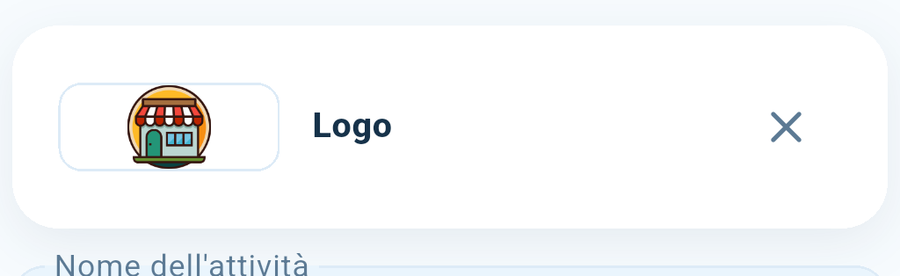
Khung logo, ở đầu trang. Chạm để chọn ảnh; dấu X để bỏ.
Khung là một hình chữ nhật nằm ngang, rộng gấp khoảng hai lần rưỡi chiều cao — hình dạng của một bảng hiệu, không phải hình vuông. Khi tải lên, ứng dụng hiện khung đó và cho bạn di chuyển ảnh bên trong: những gì nằm trong khung là những gì sẽ hiện trên chứng từ.
Cái nào hợp:
Một dòng chữ ghi tên cửa hàng là trường hợp phổ biến nhất, và trong khung ngang thì chữ hiện to, dễ đọc.
Một biểu tượng hoặc huy hiệu cũng hợp: nó nằm giữa, hai bên là khoảng trắng.
Một ảnh rất cao và hẹp là kiểu ra kết quả tệ nhất: trong một khung ngang rộng, nó bị thu nhỏ lại.
Nếu chưa có logo, bạn có thể bỏ qua: chứng từ sẽ hiện tên cửa hàng bằng chữ, và như vậy là ổn.
Số tài khoản ngân hàng
Dùng cho hai việc: xuất hiện trên chứng từ, và tạo mã QR thanh toán. Nếu mã QR không hiện ra, gần như luôn là vì thiếu một mục nào đó ở đây.
Lưu lại
Ở cuối màn hình sẽ hiện một thanh ngay khi bạn thay đổi gì đó, và vẫn còn đó cho tới khi bạn lưu. Nếu bạn cố thoát ra khi còn thay đổi chưa lưu, ứng dụng sẽ hỏi lại bạn.
Cài đặt của ứng dụng là chuyện khác
Trong Cửa hàng của tôi, biểu tượng bánh răng ở góc trên bên phải mở Cài đặt: ngôn ngữ, sao lưu, bản đầy đủ, dữ liệu ẩn danh.
Biểu tượng bánh răng, ở góc trên bên phải trong «Cửa hàng của tôi».
Khác biệt rất đơn giản: màn hình này chứa những gì khách hàng đọc được trên chứng từ của bạn; bên kia là những gì chỉ liên quan đến bạn và điện thoại của bạn.
Những gì nó không làm
Không thay đổi những chứng từ đã tạo. Chúng vẫn giữ nguyên như lúc bạn gửi: một chứng từ là bức ảnh chụp lại khoảnh khắc đó.
Cách di chuyển trong ứng dụng
Phía dưới có bốn nút, và chúng không bao giờ thay đổi: Trang chủ, Khách hàng, Kho hàng, Chứng từ. Từ bất kỳ đâu trong ứng dụng, một trong bốn nút đó đưa bạn về chỗ quen thuộc.
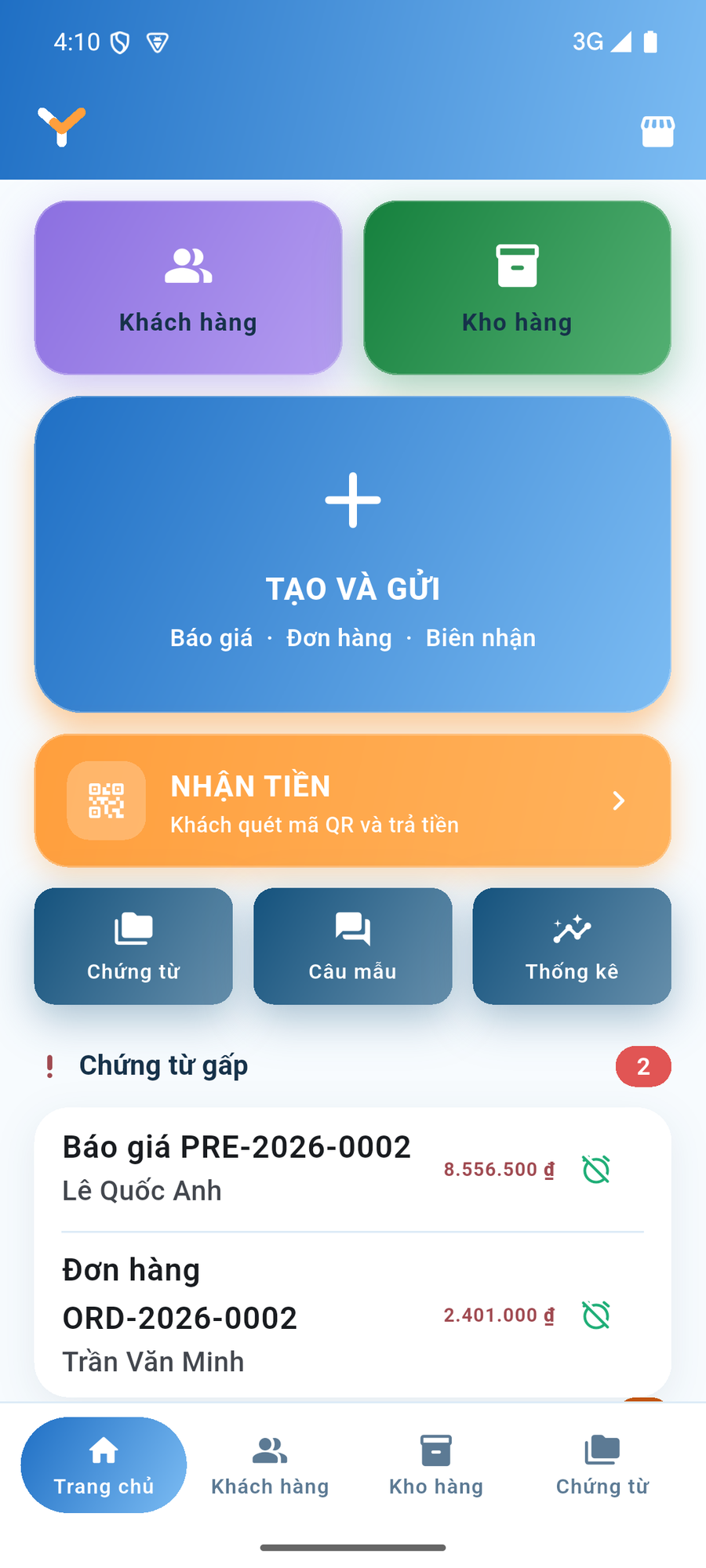
Màn hình Trang chủ.
Trang chủ không phải là menu: đó là những việc bạn cần làm hôm nay.
Tạo và gửi là nút lớn ở giữa. Báo giá, đơn hàng và biên nhận đều bắt đầu từ đó. Nút to vì mỗi ngày bạn sẽ bấm nó hai mươi lần.
Nhận tiền ngay mở mã QR: khách quét và trả tiền.
Chứng từ gấp và Chứng từ chưa thanh toán là hai danh sách ngắn ở cuối. Chúng tự hiện ra khi có việc đang chờ bạn, và tự biến mất khi không còn gì.
Nếu cuối Trang chủ không có danh sách nào, đó không phải lỗi: nghĩa là bạn không còn việc nào dang dở.
Không có menu ẩn nào cả. Mọi thứ đều nằm sau một trong bốn nút đó hoặc trong thẻ bạn đang xem: nếu tìm mãi không thấy, thì nó không nằm trong menu bên cạnh, vì không có menu bên cạnh.
Khách hàng
Thêm khách hàng
Từ danh sách khách hàng, nút ở trên cùng mở ra một thẻ trống.
Chỉ cần mỗi tên
Mọi thứ còn lại đều tuỳ chọn. Bạn có thể lưu một khách hàng chỉ với cái tên, rồi điền phần còn lại khi biết: đó chính xác là những gì xảy ra khi có ai đó nhắn cho bạn lần đầu và bạn còn chưa biết họ ở đâu.
Các trường bạn thấy:
Tên — trường duy nhất bắt buộc.
Điện thoại — nếu có, từ thẻ này bạn gọi chỉ bằng một chạm.
Chat — liên hệ trên ứng dụng nhắn tin, viết theo dạng zalo:tenTaiKhoan hoặc whatsapp:+84.... Nếu có, từ thẻ này bạn nhắn chỉ bằng một chạm.
Email — dùng để gửi chứng từ qua thư điện tử.
Địa chỉ, Mã bưu chính, Thành phố, khu vực và Quốc gia — sẽ xuất hiện trên chứng từ bạn gửi cho họ.
Ghi chú riêng — xem bên dưới.
Công nợ trước đó — số tiền họ nợ bạn từ trước. Có trang riêng của nó: Công nợ.
Ghi chú riêng luôn là của bạn
Những gì bạn viết trong ghi chú không xuất hiện ở bất kỳ đâu trên chứng từ mà khách hàng nhận được: không trên tờ giấy, không trong tin nhắn, không trong PDF. Bạn có thể viết «luôn mặc cả về giá» hoặc «chỉ gọi buổi chiều» mà không lo lộ ra.
Những gì nó không làm
Không kiểm tra trùng lặp. Nếu bạn ghi cùng một người hai lần, ứng dụng cứ tin bạn: đó là hai khách hàng khác nhau, với hai lịch sử tách biệt.
Ghi lại tên lần nữa không có ích gì. Nếu bạn đã có khách hàng đó và bán thêm cho họ, hãy mở thẻ của họ và tạo chứng từ mới từ đó: như vậy công nợ và lịch sử vẫn nằm chung một chỗ.
Khách hàng
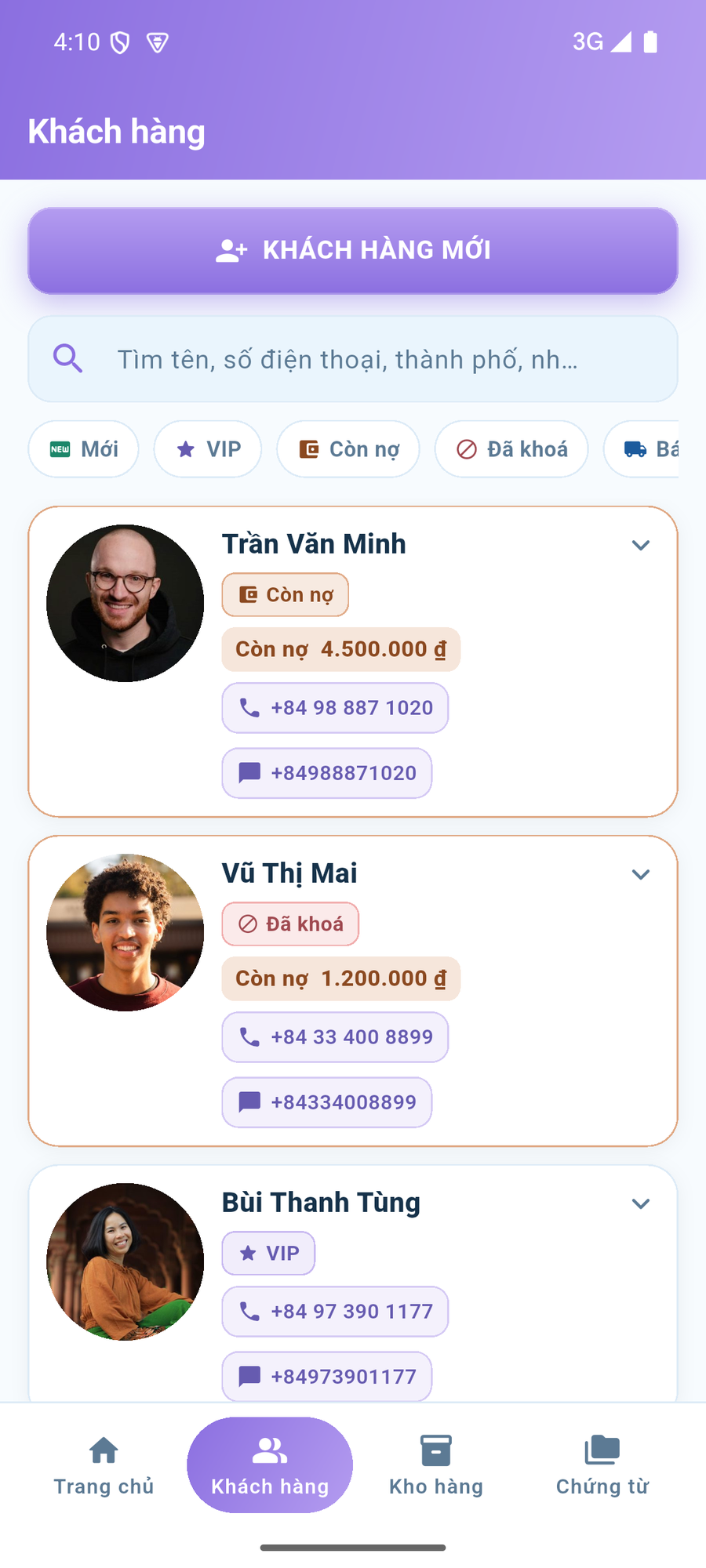
Nút Khách hàng ở phía dưới mở ra danh sách tất cả những người bạn từng bán hàng, với người gần đây nhất ở trên cùng.
Danh sách khách hàng.
Tìm kiếm
Ô ở trên tìm ngay khi bạn gõ, và không chỉ tìm trong tên: thử với số điện thoại, với thành phố, với bất cứ gì bạn nhớ được. Nếu bạn nhớ «cô ở Đà Nẵng» mà không nhớ tên, hãy gõ Đà Nẵng.
Lọc theo nhãn
Dưới ô tìm kiếm là các nhãn. Chạm vào một nhãn thì chỉ còn lại những khách hàng có nhãn đó: chạm một lần để bật, chạm lần nữa để tắt. Bạn có thể bật nhiều nhãn cùng lúc.
Tìm kiếm và bộ lọc hoạt động cùng nhau: nếu bạn tìm Trần trong khi bộ lọc VIP đang bật, bạn chỉ thấy những người tên Trần mà cũng là VIP.
Những gì nó không làm
Không phải danh bạ điện thoại. Khách hàng là những người chính bạn đã ghi vào đây: ứng dụng không đọc danh bạ điện thoại và không nhập chúng vào.
Không tự xoá ai cả. Một khách hàng không mua gì suốt hai năm vẫn ở nguyên đó cho tới khi chính bạn xoá.
Thẻ của một khách hàng
Chạm vào một khách hàng trong danh sách, thẻ của họ mở ra ngay tại chỗ, không chuyển màn hình. Chạm lại lần nữa thì thẻ đóng lại.
Gọi điện và nhắn tin
Nếu bạn đã điền số điện thoại và liên hệ chat, bạn sẽ thấy hai nút: một chạm để gọi, một chạm để mở cuộc trò chuyện. Bạn không cần sao chép gì từ đâu cả.
Bạn có thể làm gì từ đây
Chứng từ mới — mở sẵn với tên khách hàng này đã điền.
Bút chì — mở thẻ để sửa thông tin.
Sao chép văn bản — đưa thông tin của họ vào bộ nhớ tạm, để dán ra chỗ bạn cần.
Hình ảnh — danh thiếp để gửi cho họ. Có trang riêng của nó: Danh thiếp.
Nếu họ có chứng từ chưa thanh toán, ở đầu thẻ sẽ hiện số tiền họ còn nợ: chạm vào đó để xem là những chứng từ nào.
Những gì nó không làm
Gọi điện và nhắn tin chuyển sang các ứng dụng của điện thoại. YATAIO mở điện thoại hoặc ứng dụng chat rồi lui ra: nó không gửi gì thay bạn, và không đọc cuộc trò chuyện của bạn.
Các nhãn
Mỗi khách hàng có thể có một hoặc nhiều nhãn. Chúng giúp bạn tìm người nhanh hơn: trong danh sách, chúng trở thành bộ lọc.
Có năm nhãn, và chỉ có năm này:
Mới - bạn mới bán cho họ gần đây.
VIP - người bạn không muốn để phải chờ.
Còn nợ - họ đang nợ bạn tiền.
Đã khoá - bạn đã quyết định không làm ăn với họ nữa.
Bán sỉ - mua với số lượng lớn, thường theo giá khác.
Những gì nó không làm
Không thêm được nhãn khác. Năm nhãn này là tất cả.
«Đã khoá» không chặn gì cả. Đó là lời nhắc cho riêng bạn: ứng dụng vẫn cho bạn tạo chứng từ cho một khách hàng đã bị đánh dấu «đã khoá».
«Còn nợ» không tự gắn. Công nợ do ứng dụng tự tính, còn nhãn là do bạn gắn - và đó là hai việc khác nhau: một người có thể nợ bạn tiền mà bạn không coi họ là người trả chậm.
Công nợ
Công nợ của một khách hàng gồm hai phần, và chúng hoạt động khác nhau.
Phần bạn tự ghi
Trong thẻ khách hàng có một ô để bạn ghi số tiền họ nợ bạn từ trước khi dùng ứng dụng. Cần dùng vào ngày bạn bắt đầu: bạn đã có sẵn vài khoản treo, và phải ghi chúng vào đâu đó. Bạn có thể sửa số này bất cứ lúc nào.
Phần ứng dụng tự tính
Bên dưới, ứng dụng tự cộng các chứng từ bạn đã tạo cho họ mà chưa được đánh dấu thanh toán. Số này không sửa bằng tay được: để giảm nó, hãy đánh dấu chứng từ đó đã thanh toán. Đó là nơi nó sinh ra.
Tổng số
Hai phần cộng lại, và tổng đó là số bạn thấy ở đầu thẻ khách hàng. Bằng không thì ô này tắt; hễ có khoản treo là nó chuyển sang màu đỏ.
Những gì nó không làm
Không gửi lời nhắc thanh toán. Ứng dụng cho bạn biết ai đang nợ tiền; gọi ai và khi nào là do bạn quyết định.
Không lưu các khoản trả một phần trên công nợ cũ. Nếu khách hàng trả trước một phần cho khoản nợ cũ, bạn tự sửa con số đó.
Danh thiếp
Từ thẻ của một khách hàng, Hình ảnh tạo ra một danh thiếp với thông tin của họ và cho bạn xem trước khi làm bất cứ gì khác.
Bản xem trước không phải là hình thức: danh thiếp được cắt ra đúng như những gì bạn thấy, nên bạn biết trước bên kia sẽ nhận được gì.
Từ đó bạn có thể gửi qua chat hoặc lưu vào thư viện ảnh của điện thoại, để giữ lại hoặc gửi sau.
Dùng để làm gì
Để chuyển thông tin liên hệ cho ai đó mà không phải đọc từng chữ. Một hình ảnh gửi được trong bất kỳ cuộc trò chuyện nào và đọc được trên bất kỳ điện thoại nào, kể cả máy cũ, kể cả không cài cùng ứng dụng.
Những gì nó không làm
Không phải là một liên hệ trong danh bạ. Đó là một hình ảnh: người nhận xem nó, chứ không thể lưu thẳng vào danh bạ chỉ bằng một chạm.
Không chứa ghi chú riêng. Những ghi chú đó vẫn là của riêng bạn, kể cả ở đây.
Ảnh và cách cắt khung hình
Khách hàng và mặt hàng đều có thể có ảnh. Bạn chọn từ thư viện hoặc chụp tại chỗ.
Cắt khung hình
Sau khi chọn ảnh, ứng dụng cho bạn di chuyển và phóng to khung hình bên trong một ô. Những gì bạn thấy trong ô đó là những gì còn lại, ở mọi nơi: trong danh sách, trong danh mục hàng và trên chứng từ.
Khung của mặt hàng rộng hơn cao (tỉ lệ bốn trên ba). Khung của logo còn rộng hơn nữa: xem Thông tin cửa hàng của bạn.
Những gì nó không làm
Không chỉnh sửa gì cả. Không có bộ lọc, không chỉnh màu: ảnh bạn chụp là ảnh bạn thấy.
Không đụng vào ảnh gốc. Trong thư viện điện thoại, ảnh vẫn còn nguyên vẹn: ứng dụng chỉ giữ một bản sao riêng.
Các chứng từ của một khách hàng
Từ thẻ của một khách hàng, bạn đến thẳng tất cả chứng từ đã lập cho họ, không cần qua kho lưu và không cần tìm tên.
Họ đã mua gì
Trong thẻ khách hàng, số chứng từ mở ra danh sách đầy đủ: báo giá, đơn hàng và biên nhận, từ gần đây nhất. Chạm vào một cái để mở ra.
Đây là cách trả lời câu «mình đã bán gì cho họ lần trước?» ngay trong lúc đang nói chuyện với họ, thay vì phải nói «để mình kiểm tra rồi báo lại».
Số tiền họ còn nợ
Nếu họ có chứng từ chưa thanh toán, ở đầu thẻ sẽ hiện số tiền họ còn nợ. Chạm vào đó để xem là những chứng từ nào, mỗi cái có nút riêng để đánh dấu đã thu tiền.
Tổng số cho biết bao nhiêu; danh sách này cho biết cụ thể là những chứng từ nào - không có nó, để thanh toán một khoản treo bạn phải vào kho lưu và tự tìm lại chứng từ đó bằng tay.
Các chứng từ liên kết với nhau
Nếu một biên nhận sinh ra từ một đơn hàng, và đơn hàng đó từ một báo giá, khi mở biên nhận bạn sẽ thấy chuỗi chứng từ mà nó bắt nguồn: các chứng từ trước đó được liệt kê trong thẻ, và bạn mở chúng ngay từ đây.
Nhờ vậy, sáu tháng sau, nhìn vào một biên nhận, bạn vẫn biết nó sinh ra từ báo giá nào và đã hứa với mức giá bao nhiêu.
Pro
Khách hàng trong danh bạ điện thoại
Khi một khách hàng gọi đến, bạn muốn thấy tên họ, không phải một dãy số.
Thông tin của họ đã có sẵn trong ứng dụng: tên, điện thoại, email, địa chỉ. Chỉ một chạm, ứng dụng biến chúng thành một liên hệ, và từ đó bạn làm được hai việc:
Lưu vào danh bạ của bạn — đây là cách dùng thông thường. Từ lúc đó, các cuộc gọi của họ sẽ hiện tên.
Gửi cho người khác — cho một cộng sự, một đơn vị vận chuyển, cho ai đó cần giao hàng. Người nhận tự lưu lại theo cách của họ.
Cách làm
Mở thẻ khách hàng và chạm Lưu vào danh bạ. Ứng dụng chuẩn bị liên hệ và mở màn hình chia sẻ của điện thoại: từ đó bạn chọn muốn làm gì với nó.
Để đưa vào danh bạ của bạn, mở nó ra: điện thoại sẽ hỏi có muốn thêm vào không và bạn xác nhận.
Để gửi cho người khác, chọn chat hoặc email như với bất kỳ tệp nào khác.
Hoạt động trên mọi điện thoại, Android hay iPhone: định dạng này ai cũng dùng được.
Những gì được đưa vào
Tên, điện thoại, email và địa chỉ. Liên hệ chat và ghi chú riêng của bạn được đưa vào mục «ghi chú» của liên hệ, vì danh bạ điện thoại không có chỗ riêng để chứa chúng — và để mất chúng nghĩa là mất đúng phần thông tin bạn biết nhiều hơn người khác.
Những gì nó không làm
Ứng dụng không tự ghi vào danh bạ của bạn. Nó chuyển liên hệ cho bạn và để bạn xác nhận: để tự ghi được, nó sẽ phải xin quyền đọc và chỉnh sửa toàn bộ danh bạ của bạn, và đó không phải quyền chúng tôi muốn có.
Không giữ đồng bộ bất cứ gì. Nếu ngày mai bạn đổi số ở đây, liên hệ đã có sẵn trong danh bạ vẫn giữ số cũ: bạn phải làm lại.
Kho hàng
Thêm mặt hàng
Từ kho hàng, nút ở trên cùng mở ra một thẻ trống.
Giống như với khách hàng, chỉ cần mỗi tên: mọi thứ còn lại bạn thêm vào khi biết.
Các trường bạn thấy:
Tên và Giá bán — hai trường bạn luôn dùng.
Mã và Số sê-ri — để tìm lại mặt hàng, và để in trên chứng từ.
Danh mục — xem Các danh mục.
Nhãn — hàng mới, khuyến mãi và tương tự: tô màu mặt hàng trong danh sách và trong danh mục hàng gửi khách.
Phiên bản — kích cỡ, màu sắc, quy cách. Xem Các phiên bản.
Mô tả — xuất hiện trên chứng từ, ngay dưới tên. Đây là phần khách hàng đọc được.
Ghi chú nội bộ — chỉ bạn thấy.
Giá nhập và thuế suất VAT — xem Giá bán và lãi.
Ảnh — xem Ảnh và cách cắt khung hình.
Tồn kho — xem Tồn kho.
Mô tả và ghi chú nội bộ là hai thứ khác nhau
Mô tả xuất hiện trên tờ chứng từ mà khách hàng nhận. Ghi chú nội bộ thì không, không bao giờ: không trên tờ giấy, không trong tin nhắn, không trong PDF. Nhà cung cấp, giá bạn đã mặc cả được, «cái bị lỗi là cái thứ hai từ bên trái» — những thứ đó viết vào đây.
Những gì nó không làm
Không kiểm tra trùng lặp, giống như với khách hàng.
Không tự tính giá bán. Giá nhập chỉ để cho bạn biết lãi bao nhiêu, không phải để quyết định giá bán thay bạn.
Kho hàng
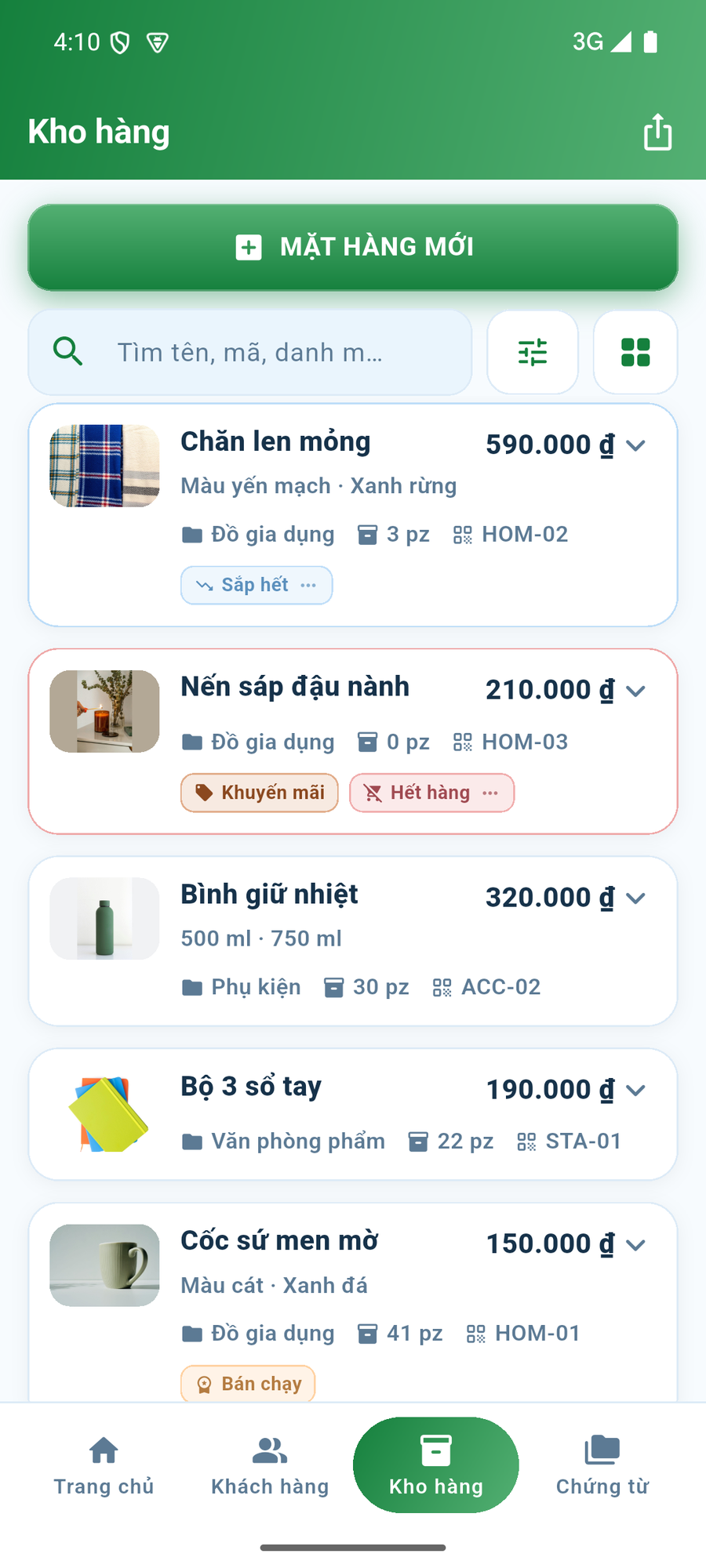
Nút Kho hàng ở phía dưới mở ra danh sách những gì bạn đang bán.
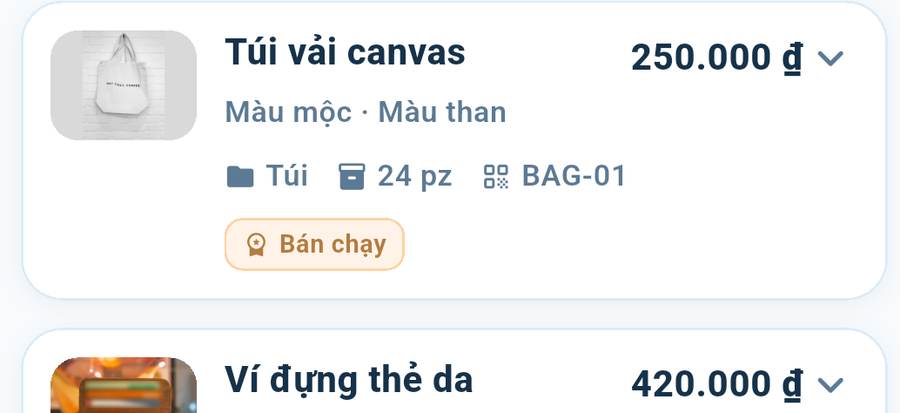
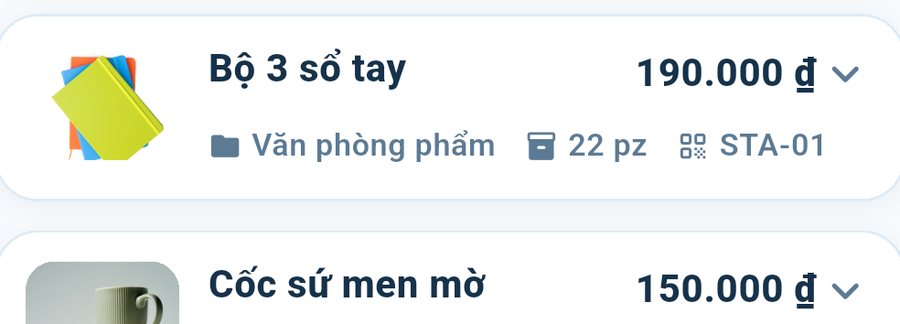
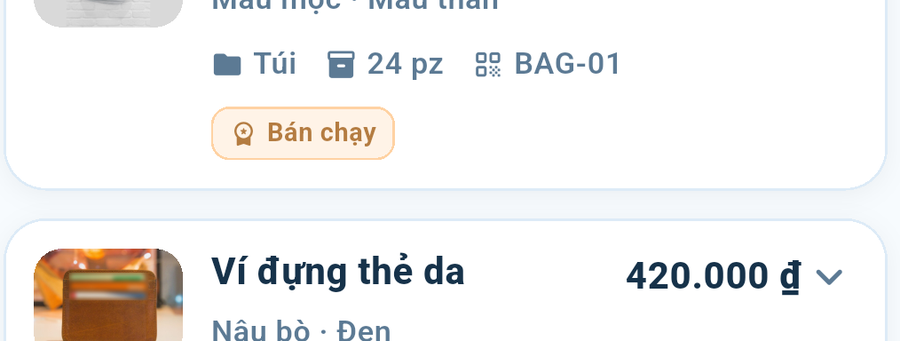
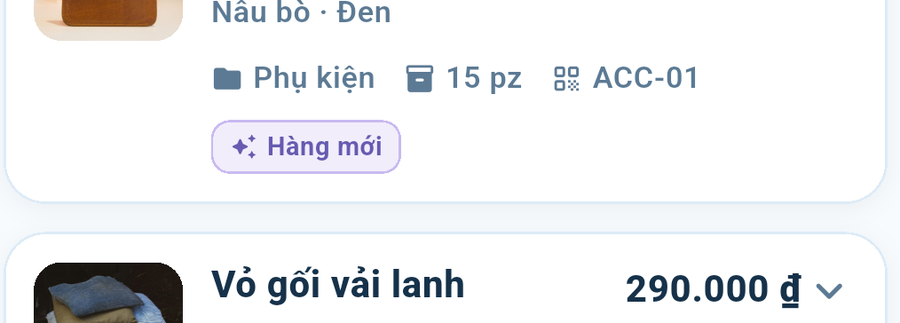
Mỗi dòng hiện tên, giá, và — nếu bạn đếm số lượng — còn bao nhiêu cái. Chạm vào một dòng để mở thẻ với đầy đủ thông tin còn lại.
Danh sách kho hàng.
Tìm kiếm và lọc
Ô ở trên tìm ngay khi bạn gõ: trong tên, trong mã, trong mô tả. Các bộ lọc bên cạnh thu hẹp theo danh mục, theo nhãn và theo tình trạng còn hàng.
Khi một bộ lọc đang bật, nó vẫn hiển thị rõ: để bạn không bao giờ rơi vào tình huống tìm một mặt hàng đang có mà không thấy, chỉ vì để quên một bộ lọc bật từ ba ngày trước.
Các mặt hàng sắp hết
Các nút của một mặt hàng đang mở. Bút chì mở thẻ.
Nếu bạn đếm số lượng, những mặt hàng dưới ngưỡng sẽ đổi màu. Chạm vào chúng để nhập thêm hàng hoặc bỏ cảnh báo, ngay trong danh sách mà không cần mở ra.
Những gì nó không làm
Không bắt buộc phải điền đầy đủ. Bạn có thể viết mặt hàng trực tiếp trong một chứng từ, bằng tay, mà không cần lưu vào kho hàng. Kho hàng chỉ tiện cho những gì bạn bán thường xuyên.
Pro
Các phiên bản
Một mặt hàng, nhiều phiên bản: `S · M · L`, `Trắng · Đen`, `45 Watt · 60 Watt`. Mỗi phiên bản có số lượng riêng trong kho.
Chúng giúp bạn không phải nhân số mặt hàng lên gấp bội. Một chiếc áo với năm cỡ và hai màu sẽ là mười mặt hàng phải cập nhật riêng từng cái: với các phiên bản, đó chỉ là một mặt hàng, với một mức giá duy nhất.
Cách thêm
Trong thẻ mặt hàng, phần Các phiên bản: mỗi phiên bản một dòng. Nếu bạn đã bật Trừ số lượng khi bán, bên cạnh mỗi dòng sẽ có một ô để ghi bạn có bao nhiêu cái loại đó.
Bạn có thể thêm tối đa mười phiên bản cho mỗi mặt hàng.
Các dòng phiên bản: tên bên trái, số lượng bên phải.
Khi bán hàng
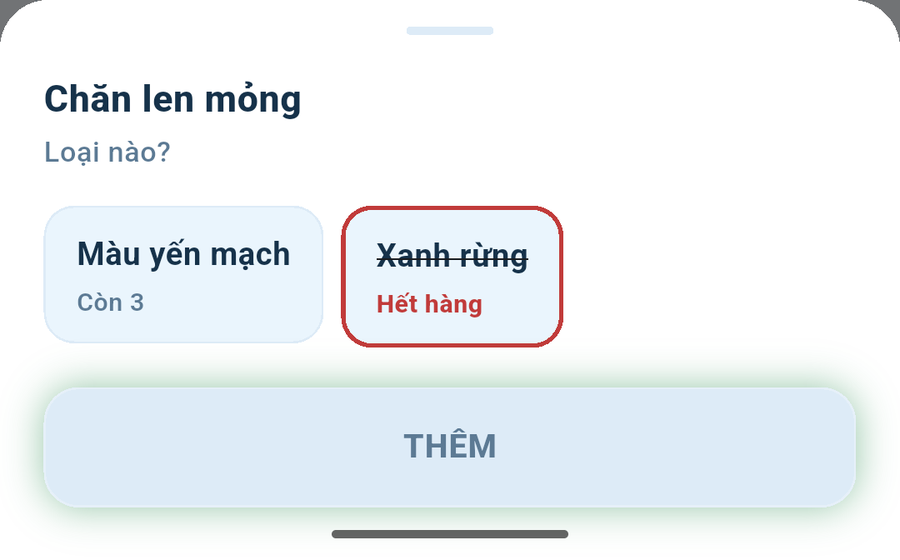
Khi thêm vào chứng từ một mặt hàng có nhiều phiên bản, ứng dụng hỏi bạn loại nào và bao nhiêu cái:
Mỗi phiên bản hiện còn lại bao nhiêu cái.
Phiên bản đã hết sẽ gạch ngang và tô đỏ, ghi Hết hàng.
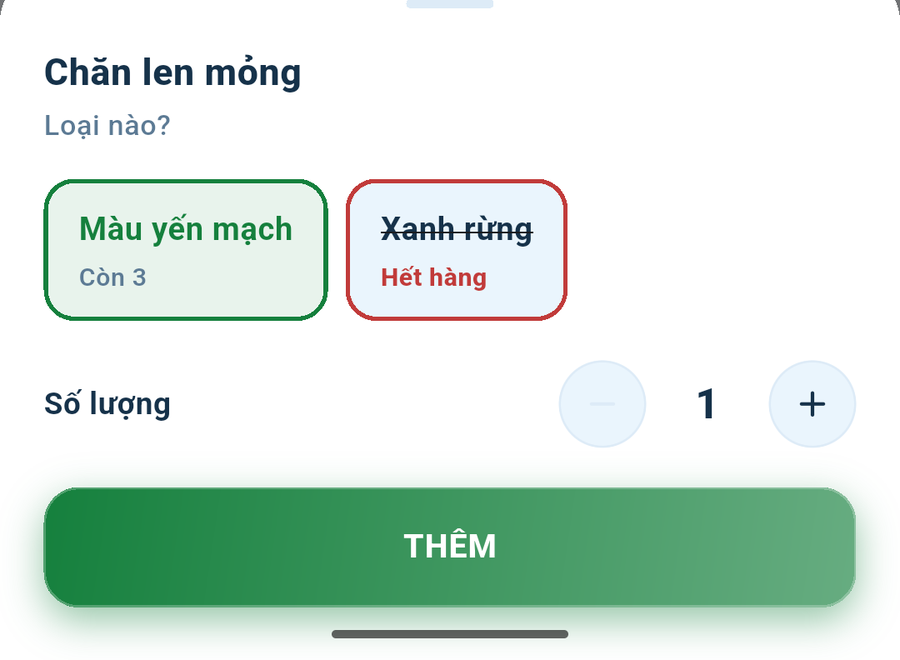
Bạn chọn phiên bản, đặt số lượng, rồi nó đi vào chứng từ.
Trên tờ chứng từ mà khách hàng nhận, chỉ hiện phiên bản đã bán, không phải tất cả: ai mua size M thì đọc thấy «M».
Các phiên bản đã hết bị gạch ngang và tô đỏ.Chọn phiên bản xong thì đặt số lượng.
Kho hàng trừ đúng phiên bản
Khi lưu chứng từ, số lượng giảm đi từ đúng phiên bản bạn đã chọn. Đó chính là lý do mọi thứ này tồn tại: «hết size M nhưng còn nhiều size S» là một câu mà một kho hàng chỉ đếm theo mặt hàng không thể nói ra được, và ai nhìn vào tổng mười hai cái sẽ hứa một cỡ mà thực ra không còn.
Trong kho hàng, số lượng hiện theo từng phiên bản.
Chặn khi hết hàng áp dụng theo từng phiên bản
Nếu bạn đã bật Không bán được khi hết hàng cho mặt hàng đó, một phiên bản đã hết không thể thêm vào chứng từ được nữa — dù mặt hàng vẫn còn rất nhiều ở các cỡ khác.
Nếu bạn đổi M thành Trung, số lượng đã đếm vẫn giữ nguyên: ứng dụng biết đó vẫn là phiên bản cũ. Điều này cũng đúng nếu bạn sắp xếp lại thứ tự danh sách.
Nếu chỉ dùng để mô tả
Bạn có thể để trống phần số lượng: các phiên bản vẫn hiện trên chứng từ như một danh sách những gì bạn có, còn tồn kho vẫn tính theo mặt hàng, như trước. Bạn không bắt buộc phải đếm số lượng mới dùng được.
Những gì nó không làm
Không có giá riêng cho từng phiên bản. Giá thuộc về mặt hàng: nếu một phiên bản thực sự có giá cao hơn, đó phải là một mặt hàng riêng.
Mỗi dòng chỉ một phiên bản. Nếu bạn bán hai cái M và một cái L, đó là hai dòng trên chứng từ — và đúng là như vậy, vì đó là hai thứ khác nhau.
Không thêm được ngay khi đang bán. Các phiên bản được viết trong thẻ mặt hàng, không phải trong lúc đang lập chứng từ.
Xuống gói miễn phí không xoá chúng. Nếu bạn quay về bản miễn phí, những mặt hàng đã có phiên bản vẫn tiếp tục bán được các phiên bản đó: chỉ bị chặn việc thêm phiên bản mới.
Pro
Các danh mục
Một danh mục là một nhóm mặt hàng: Đồ gia dụng, Túi xách, Quà tặng.
Bạn được gì
Tìm một mặt hàng chỉ trong hai chạm thay vì lướt hết cả danh sách. Với bốn mươi mặt hàng thì tiện; với hai trăm mặt hàng thì đây là cách duy nhất.
Danh mục hàng gửi khách hiện ra gọn gàng. Các danh mục trở thành từng phần trong ảnh bạn gửi cho khách, với tiêu đề đã nằm đúng chỗ. Không có danh mục, đó là một danh sách dài mà khách hàng dễ bị rối.
Thống kê cho bạn biết cái gì bán chạy. Bạn bán được bao nhiêu theo từng danh mục, không chỉ từng mặt hàng riêng lẻ: đó là con số giúp bạn hiểu nên tập trung vào đâu.
Nếu bạn có ít mặt hàng thì cũng có thể không dùng: danh mục chỉ cần thêm vào khi danh sách bắt đầu dài ra, mà không phải làm lại từ đầu.
Cách quản lý
Từ thẻ của một mặt hàng, mở màn hình quản lý danh mục: từ đó bạn tạo, đổi tên và xoá chúng.
Đổi tên là an toàn: những mặt hàng đang thuộc danh mục đó sẽ theo tên mới, bạn không phải chỉnh lại từng mặt hàng một.
Những gì nó không làm
Một mặt hàng chỉ thuộc một danh mục. Nếu bạn cần thêm một cách phân loại khác - «khuyến mãi», «hàng mới» - hãy dùng nhãn, vì nhãn có thể gắn nhiều cái cùng lúc.
Xuống gói miễn phí không xoá chúng. Các danh mục bạn đã tạo vẫn còn, và các mặt hàng vẫn giữ nguyên danh mục của mình: chỉ bị chặn việc tạo, đổi tên hoặc xoá khi đang dùng bản miễn phí.
Tồn kho
Đếm số lượng là tuỳ chọn. Nhiều cửa hàng không cần: người bán dịch vụ, hoặc người có hàng ngay trước mắt và nhìn thấy được.
Nếu muốn, trong thẻ mặt hàng có bốn lệnh.
Trừ số lượng đã bán là công tắc bật mọi thứ: từ khi bật, mỗi chứng từ bạn tạo sẽ trừ số lượng khỏi kho.
Số lượng trong kho là hiện đang còn bao nhiêu.
Ngưỡng cảnh báo (số lượng) là con số mà dưới đó mặt hàng chuyển thành «sắp hết».
Đừng cho tôi bán khi đã hết là ô đánh dấu ngăn bạn bán khi đã hết hàng.
Công tắc bật đếm số lượng, và tổng số lấy từ các loại.
Cảnh báo sắp hết
Khi một mặt hàng xuống dưới ngưỡng, nó đổi màu trong danh sách kho hàng và xuất hiện ở Trang chủ, giữa những việc đang chờ bạn. Bạn không phải đi tìm: nó ở ngay đó lần đầu bạn mở ứng dụng.
Từ đó bạn nhập thêm hàng hoặc tắt cảnh báo: xem Nhập thêm hàng.
Ô chặn và ngưỡng cảnh báo.
Tự đặt trạng thái. Bạn có thể ghi «hết hàng» hoặc «cần đặt» ngay cả khi vẫn còn hàng: đó là ghi chú của riêng bạn, và nó thắng màu của nhãn.
Chặn khi về không
Có thêm một ô đánh dấu: đừng cho tôi bán khi đã hết. Dành cho người không muốn hứa món hàng mình không có, vì rút lời trước mặt khách còn tốn hơn một đơn hàng lỡ.
Khi bật, mặt hàng không thể thêm vào chứng từ nếu không còn cái nào. Và phép đếm dựa trên số còn lại: nếu bạn có một cái và đã đưa một cái vào chứng từ, cái thứ hai sẽ không vào được.
Những gì nó không làm
Mặc định là tắt. Cập nhật ứng dụng xong, bạn sẽ không thấy kho hàng tự nhiên từ chối một đơn hàng mà bạn chưa hề yêu cầu nó từ chối.
Không chặn người không đếm số lượng. Nếu bạn chưa bật tồn kho cho mặt hàng đó, cứ bán bao nhiêu tuỳ ý: ứng dụng không có con số nào để biết là đã hết.
«Hết hàng» ghi tay không chặn. Việc chặn nhìn vào con số, không nhìn nhãn: nếu con số nói năm, thì còn năm.
Nhập thêm hàng
Khi một mặt hàng xuống dưới ngưỡng, ứng dụng báo trong danh sách kho hàng và trong Trang chủ. Cảnh báo tắt ngay từ nơi bạn đang đọc nó, không cần mở thẻ mặt hàng.
Ba cách:
Đã nhập hàng - ghi số lượng vừa nhận và tồn kho tự cập nhật.
Bỏ cảnh báo - tồn kho giữ nguyên, nhưng bạn ngừng được nhắc. Dùng khi hàng đã đặt và đang chờ về.
Xoá mặt hàng - không bán nữa.
Những gì nó không làm
Không tự đặt hàng với ai cả. Ứng dụng không liên lạc với nhà cung cấp của bạn.
Không tự tính lại ngưỡng. Ngưỡng do chính bạn đặt trong thẻ mặt hàng.
Giá bán và lãi
Mỗi mặt hàng có một giá bán và, nếu muốn, một giá nhập.
Giá nhập chỉ dùng cho một việc: cho bạn biết bạn lãi bao nhiêu. Ứng dụng hiện con số đó ngay bên cạnh giá bán trong lúc bạn nhập, để bạn nhận ra trước khi bán lỗ vốn, chứ không phải đến cuối tháng mới biết.
Nếu bạn không tính VAT
Cách tính rất đơn giản: lãi = giá bán trừ giá nhập. Nhập 6, bán 10, lãi 4. Đây là trường hợp của phần lớn người dùng ứng dụng, và không có gì khác cần biết thêm.
Nếu bạn tính VAT
Lãi được tính trên phần thực sự thuộc về bạn, tức là chưa gồm thuế, vì thuế không phải của bạn.
VAT đã gồm trong giá: nhập 6, niêm yết 10 đã gồm VAT 22%. Bạn còn lại 8,20, vậy bạn lãi 2,20 - không phải 4.
Ứng dụng tự tính việc này. Đáng biết vì đây chính là phép tính hầu hết mọi người tính nhẩm sai.
Làm tròn
Bên cạnh ô giá, ứng dụng gợi ý số tròn gần nhất. Chỉ một chạm, và giúp bạn tránh có bảng giá với những con số như 17,43.
Những gì nó không làm
Giá nhập không bao giờ xuất hiện trên chứng từ. Đó là dữ liệu riêng của bạn: không trên tờ giấy, không trong PDF, không trong tin nhắn.
Không tự cập nhật giá nhập. Nếu nhà cung cấp tăng giá, bạn tự sửa con số đó.
Pro
Danh mục hàng để gửi đi
Danh mục hàng biến toàn bộ kho hàng của bạn thành một tấm ảnh duy nhất, sẵn sàng gửi qua chat: ảnh, tên và giá của những mặt hàng bạn chọn, chia theo danh mục, với phần đầu là thông tin cửa hàng của bạn.
Đây là câu trả lời cho «bạn có gì bán?» - tin nhắn bạn nhận được mỗi ngày, mà bình thường phải trả lời bằng cách gõ tay mười dòng.
Cách làm
Từ kho hàng, biểu tượng danh mục hàng ở trên cùng. Chọn mặt hàng nào muốn đưa vào - tất cả, một danh mục, hoặc chọn tay từng cái - rồi ứng dụng dựng ảnh và cho bạn xem trước. Những gì bạn thấy là những gì sẽ được gửi đi.
Sau đó bạn gửi qua chat hoặc lưu vào thư viện ảnh để dùng lại.
Gửi đâu cũng được
Một tấm ảnh mở được trong bất kỳ cuộc trò chuyện nào, trên bất kỳ điện thoại nào, và vẫn xem được cả khi không có mạng. Người nhận không cần cài gì cả, không cần mở đường dẫn nào - và không thể làm thất lạc nó giữa cuộc trò chuyện, vì đó là một tấm ảnh nằm lại trong thư viện của họ.
Những gì nó không làm
Không phải một cửa hàng trực tuyến. Không ai đặt mua từ đó: đây là một bảng giá minh hoạ, còn đơn hàng vẫn đến với bạn như mọi khi, qua chat.
Không tự cập nhật. Nếu bạn đổi giá, danh mục hàng đã gửi vẫn giữ nguyên giá cũ: bạn làm lại một cái mới chỉ trong hai chạm.
Tìm kiếm và lọc
Khách hàng, kho hàng và chứng từ đều có chung một cách hoạt động: một ô tìm kiếm ở trên, và các bộ lọc bên dưới.
Tìm kiếm
Tìm ngay khi bạn gõ và nhìn vào nhiều trường cùng lúc. Trong chứng từ, nó còn tìm cả theo tên một mặt hàng có trong đó: nếu bạn nhớ đã bán gì mà không nhớ bán cho ai, hãy tìm cái đó.
Bộ lọc luôn hiển thị
Khi một bộ lọc đang bật, bạn nhìn thấy nó, và tắt được chỉ bằng một chạm.
Nếu một danh sách có vẻ trống, điều đầu tiên nên kiểm tra là có bộ lọc nào đang bật không: đó là lý do phổ biến nhất khiến một thứ đang có mà lại không tìm thấy.
Những gì nó không làm
Không tìm trong ghi chú riêng. Những ghi chú đó không nằm trong phạm vi tìm kiếm.
Bán nhanh
Từ kho hàng, trên một mặt hàng, có nút bán nhanh: chỉ hỏi bao nhiêu cái, rồi hỏi bán cho ai, và mở sẵn chứng từ đã điền để bạn xác nhận.
Dùng khi có tin nhắn đến, chỉ một mặt hàng, và bạn đã biết gửi cho ai. Cách làm thông thường - chứng từ mới, chọn loại, thêm mặt hàng, tìm mặt hàng, quay lại, chọn khách hàng - là tám lần chạm cho cùng một lần bán.
Những gì nó không làm
Không bỏ qua bước xác nhận. Chứng từ mở ra đã điền sẵn, nhưng chính bạn xác nhận nó.
Chỉ một mặt hàng mỗi lần. Nếu lần bán có hai mặt hàng trở lên, hãy dùng cách làm thông thường.
Chứng từ
Tạo chứng từ
Nút lớn Tạo và gửi ở Trang chủ, hoặc nút ở đầu kho lưu.
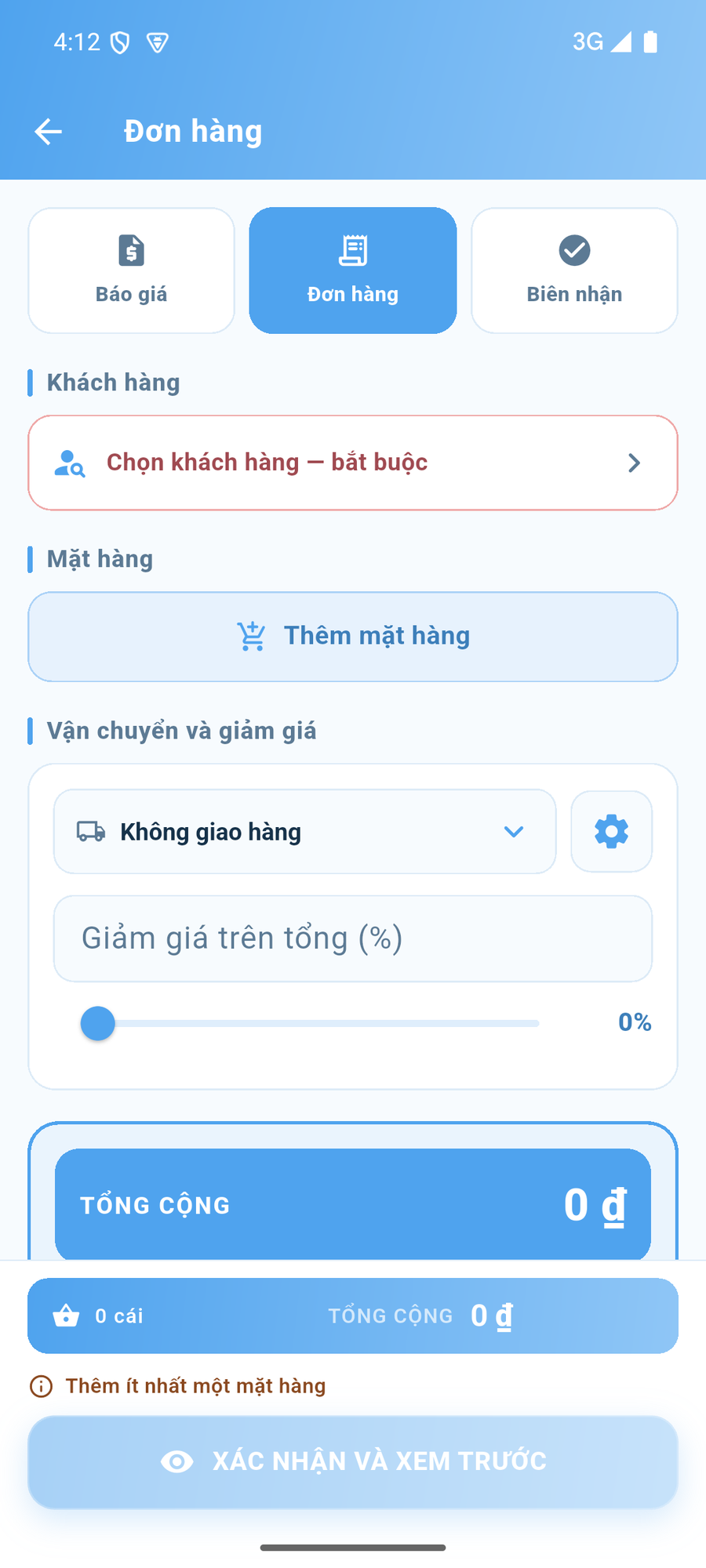
Màn hình tạo chứng từ.
Màn hình đi theo đúng thứ tự bạn nghĩ:
1. Khách hàng — chọn từ danh sách hoặc tạo mới ngay tại chỗ. 2. Mặt hàng — từ kho hàng, hoặc viết tay nếu đó là việc chỉ làm một lần. 3. Phí vận chuyển, nếu có. 4. Tổng tiền, tự cập nhật trong lúc bạn làm.
Bên dưới là Chi tiết chứng từ — loại, trạng thái, các số — và ghi chú. Chúng nằm thấp hơn vì phần lớn trường hợp chúng đã đúng sẵn như vậy.
Mặt hàng viết tay
Không phải mọi thứ đều có trong kho hàng: một lần sửa chữa, một món làm riêng theo yêu cầu, một khoản hoàn tiền. Bạn có thể viết tên, giá và số lượng trực tiếp trong chứng từ, mà không cần lưu gì cả.
Những gì nó không làm
Không lưu trong lúc bạn đang viết. Chứng từ chỉ vào kho lưu khi bạn bấm Lưu chứng từ ở màn hình xem trước. Trước lúc đó, bạn đổi ý lúc nào cũng được mà không để lại dấu vết gì.
Báo giá, đơn hàng, biên nhận
YATAIO tạo ba loại chứng từ, và đó là ba thời điểm khác nhau của cùng một lần bán hàng.
Báo giá - «đây là giá nếu bạn mua». Không ràng buộc ai cả, và có ngày hết hạn.
Đơn hàng - «được, mình làm». Việc bán đã chốt, hàng chưa giao hoặc chưa thanh toán.
Biên nhận - «xong rồi». Xác nhận những gì bạn đã giao và đã thu tiền.
Bạn không bắt buộc phải đi qua cả ba: có thể bắt đầu thẳng từ biên nhận nếu đó là một lần bán ngay lập tức.
Mỗi loại một màu
Chúng dễ phân biệt chỉ bằng mắt, cả trong kho lưu lẫn trên tờ chứng từ mà khách hàng nhận:
Báo giá: tím.
Đơn hàng: xanh dương.
Biên nhận: xanh lá.
Màu nằm trên dải băng ở đầu chứng từ, trên nhãn viết tắt (PRE, ORD, RIC) và trên khung tổng tiền. Sau hai ngày bạn phân biệt được chúng mà không cần đọc gì.
Những gì nó không làm
Biên nhận không phải là hoá đơn. Đây là chứng từ thương mại xác nhận việc bán hàng, không phải chứng từ thuế có đánh số theo quy định.
Giảm giá
Có hai loại giảm giá, và chúng hoạt động khác nhau.
Giảm giá theo dòng áp dụng cho một mặt hàng riêng lẻ: -10% trên hai mươi cái vỏ gối. Trên tờ chứng từ, nó hiện ngay cạnh dòng đó.
Giảm giá trên tổng áp dụng ở cuối, cho toàn bộ chứng từ, và hiện thành một dòng riêng trong phần tổng kết.
Bạn có thể dùng cả hai cùng lúc: các dòng được giảm giá trước, rồi tổng số kết quả mới được giảm tiếp.
Những gì nó không làm
Không có giảm giá tự động. Không có quy tắc kiểu «từ cái thứ mười giảm 5%»: mức giảm giá do chính bạn quyết định, cho từng chứng từ một.
Phí vận chuyển
Trong chứng từ, dưới phần mặt hàng, có dòng phí vận chuyển: một tên và một số tiền.
Cách thêm
Trong chứng từ đang mở, dưới danh sách mặt hàng, chạm Vận chuyển. Ghi tên - «Giao hàng nhanh», «Giao tận nơi» - và số tiền.
Các cách vận chuyển được lưu lại
Những cách bạn hay dùng sẽ ở lại trong danh sách: lần sau bạn chọn chỉ bằng một chạm thay vì gõ lại. Chạm vào một cách đã lưu, bạn có thể đổi giá chỉ cho chứng từ đó, mà không ảnh hưởng đến giá gốc.
Cách bỏ hoặc sửa
Chạm lại vào dòng phí vận chuyển: từ đó bạn đổi tên và giá, hoặc bỏ hẳn đi.
Trong tổng tiền
Phí vận chuyển hiện thành một dòng riêng, dưới các mặt hàng: để luôn rõ đâu là tiền hàng, đâu là tiền vận chuyển.
Những gì nó không làm
Không tự tính theo cân nặng hay khoảng cách, và không liên lạc với đơn vị vận chuyển nào. Đây là một khoản chi phí do chính bạn ghi vào.
VAT
VAT là lựa chọn của cửa hàng bạn, không phải của từng chứng từ, và được đặt một lần trong thông tin cửa hàng.
Ba lựa chọn:
VAT đã gồm trong giá - giá bạn ghi đã bao gồm thuế: những gì bạn ghi là những gì khách hàng trả.
VAT cộng thêm - giá là giá trước thuế và thuế được cộng vào ở cuối. Trong kho hàng, bên cạnh giá sẽ hiện +VAT để nhắc bạn.
Không VAT - ứng dụng không tính thuế nào và không ghi lên chứng từ. Đây là lựa chọn của người không cần xuất VAT, và cũng của người đơn giản là không muốn xử lý thuế trong ứng dụng này: giá là giá bạn ghi, thế thôi.
Cách tách thuế, nếu bạn quan tâm
Từ một giá 10 với VAT 22%, tiền thuế không phải là 2,20: bạn chia cho 1,22, ra 8,20 là tiền hàng và 1,80 là tiền thuế.
Ứng dụng gộp theo từng mức thuế suất và tính một lần trên tổng của mỗi mức, thay vì tính từng dòng riêng lẻ: đây là cách duy nhất để các dòng khớp với tổng số ghi ở cuối.
Những gì nó không làm
Không tự quyết định thuế suất thay bạn. Bạn đặt thuế suất trên từng mặt hàng, và nếu không đặt thì dùng mức mặc định của quốc gia bạn.
Trạng thái của một chứng từ
Mỗi chứng từ có một trạng thái, và các trạng thái có thể có tuỳ theo loại: những gì có thể xảy ra với một báo giá không giống những gì có thể xảy ra với một biên nhận.
Báo giá — đã tạo, đã gửi, đã chấp nhận, đã từ chối, hết hạn.
Đơn hàng — đang xử lý, chờ hàng, sẵn sàng giao, đã gửi hàng, chưa thanh toán, đã thanh toán.
Biên nhận — đã phát hành, chưa thanh toán, đã thanh toán.
Cách đổi
Trong chứng từ đang mở, chạm vào nhãn trạng thái: nó mở ra một dòng với các lựa chọn khác, và ngay khi bạn chọn một cái thì đóng lại.
Trạng thái quyết định cái gì hiện ở Trang chủ
«Chưa thanh toán» đưa chứng từ vào danh sách chờ thu; «chờ hàng» đưa nó vào danh sách những việc đang chờ bạn.
Những gì nó không làm
Không tự đổi, trừ một trường hợp: một báo giá qua ngày hết hạn thì tự chuyển thành hết hạn.
Không báo cho khách hàng. Đánh dấu «đã gửi hàng» không gửi thông báo nào cả: bạn phải tự báo cho họ.
Chứng từ gấp
Vấn đề. Bạn gửi báo giá, khách nói «để tôi xem đã», rồi hai tuần sau bạn quên mất. Báo giá đó đáng lẽ là một đơn hàng.
Đánh dấu một chứng từ là gấp sẽ giữ nó ở đầu Trang chủ cho đến khi bạn tự bỏ dấu. Đây không phải thông báo và không kêu: đó là một danh sách ngắn bạn nhìn thấy mỗi lần mở ứng dụng.
Cách đánh dấu. Mở chứng từ trong kho lưu và chạm vào chiếc đồng hồ báo thức. Chứng từ nào cũng được, lúc nào cũng được.
Cách bỏ dấu. Chạm vào đồng hồ bị gạch chéo, từ Trang chủ hoặc từ kho lưu. Nếu lỡ tay, nút Hoàn tác hiện ra trong vài giây.
Chứng từ cũng tự rời danh sách khi không còn ý nghĩa: một báo giá đã được chấp nhận hoặc đã hết hạn thì không còn chờ bạn nữa.
Những gì nó không làm
Không gửi gì cho khách. Dấu gấp là lời nhắc của riêng bạn, không phải lời giục: khách không nhìn thấy nó ở đâu cả, cả trên chứng từ lẫn trong tin nhắn.
Không tự hết hạn sau một thời gian. Nó ở đó cho đến khi bạn bỏ, hoặc cho đến khi chứng từ đổi trạng thái.
Ghi chú trên chứng từ
Một chứng từ có thể có hai loại ghi chú, và khác biệt nằm ở đây:
Ghi chú trên chứng từ thì khách hàng đọc được. Nó xuất hiện trên tờ giấy, trong PDF và trong ảnh: «giao hàng trong mười ngày», «đã áp dụng giảm giá theo số lượng», «cảm ơn bạn đã mua hàng».
Ghi chú riêng thì không bao giờ xuất hiện ra ngoài. Không có trên tờ giấy, không trong PDF, không trong ảnh, không trong tin nhắn: «nếu còn mặc cả, đừng xuống dưới 18 mỗi cái», «thu tiền trước cuối tuần».
Trên màn hình, ghi chú riêng được đánh dấu bằng biểu tượng ổ khoá và dòng chữ không xuất hiện trong bất kỳ lần chia sẻ nào. Đây không chỉ là lời cam kết: nó nằm hẳn ngoài phần được chụp lại để tạo ảnh và PDF.
Những gì nó không làm
Ghi chú riêng không được bảo vệ bằng mật khẩu. Ai cầm điện thoại của bạn đã mở khoá thì đọc được nó. Nó riêng tư với khách hàng, không phải riêng tư với cả thế giới.
Từ báo giá thành đơn hàng, thành biên nhận
Khi một báo giá được chấp nhận, bạn không viết lại nó: bạn chuyển đổi nó. Từ chứng từ đang mở, nút đề xuất bước tiếp theo — báo giá → đơn hàng, đơn hàng → biên nhận.
Chứng từ mới sinh ra với cùng khách hàng và cùng mặt hàng, và mở ra ngay sẵn sàng để gửi: ai chuyển một báo giá thành đơn hàng là để gửi đơn hàng đó đi, chứ không phải để cất vào kho lưu.
Chuỗi liên kết vẫn còn
Chứng từ mới nhớ nó bắt nguồn từ đâu, và trong kho lưu hai chứng từ vẫn gắn với nhau. Sáu tháng sau, nhìn vào biên nhận, bạn vẫn biết nó sinh ra từ báo giá nào.
Chứng từ cũ bị khoá lại
Một báo giá đã trở thành đơn hàng thì không sửa được nữa. Thay vào chỗ bút chì, bạn thấy nút nhân bản: nếu cần một phiên bản khác, hãy tạo một cái mới.
Những gì nó không làm
Không xoá chứng từ ban đầu. Cả hai vẫn còn, và đúng là như vậy: chúng kể lại hai thời điểm khác nhau.
Nhân bản chứng từ
Làm lại cùng một chứng từ cho khách hàng khác, hoặc cho cùng khách hàng đó một tháng sau, mà không cần viết lại từ đầu.
Cách làm
1. Vào Chứng từ và chạm vào chứng từ cần làm lại: thẻ của nó mở ra. 2. Ở cuối thẻ, bên phải các nút Sao chép văn bản và Chia sẻ, có biểu tượng hai tờ giấy chồng lên nhau. 3. Chạm vào đó: ứng dụng tạo một chứng từ mới với cùng mặt hàng, cùng số lượng và cùng giá, rồi hỏi bạn cho ai. 4. Chọn khách hàng - cùng người cũ hoặc người khác - và chứng từ mở ra đã điền sẵn. Đổi những gì bạn muốn, rồi lưu.
Nếu chứng từ đã được chuyển đổi thành loại khác, thay vào chỗ bút chì bạn sẽ thấy đúng biểu tượng hai tờ giấy đó: đó là cách tạo một phiên bản khác mà không đụng đến bản gốc.
Bản nhân bản là một chứng từ mới
Ngày mới, số mới, trạng thái ban đầu. Những gì được sao chép là khách hàng, mặt hàng, số lượng và giá.
Những gì nó không làm
Không sao chép ghi chú riêng. Một lời nhắc viết cho lần bán ba tháng trước gần như không bao giờ còn đúng cho lần bán hôm nay.
Gửi một chứng từ
Sau khi lưu, hoặc từ kho lưu bằng nút Chia sẻ, màn hình xem trước mở ra: phía trên là tờ chứng từ như khách hàng sẽ thấy, phía dưới là các cách gửi đi.
Văn bản - chứng từ viết đầy đủ, đã sao chép sẵn, chỉ chờ dán vào bất kỳ cuộc trò chuyện nào. Bạn không cần bôi đen gì cả: chạm, mở cuộc trò chuyện, và dán.
Hình ảnh - tờ chứng từ dưới dạng ảnh chụp. Bạn gửi qua chat, lưu vào thư viện ảnh, in từ một ứng dụng khác, hoặc chuyển tiếp cho ai đó.
PDF - chính chứng từ đó. Bạn gửi qua chat hoặc email, lưu trữ, mở trên máy tính: đây là định dạng ai cũng đọc được và không ai sửa được ngoài ý muốn.
Email - chỉ hiện khi khách hàng có địa chỉ email: mở ứng dụng thư của bạn với chứng từ đã đính kèm sẵn.
Lưu - mở bảng in của hệ thống, từ đó bạn có thể in thật hoặc lưu PDF ở bất kỳ đâu.
QR - có trên đơn hàng và biên nhận. Là mã đã có sẵn tổng tiền của chứng từ này: khách hàng quét và trả tiền, không cần gõ số nào.
Câu nhắn kèm theo
Phía trên các nút, bạn có thể thêm một câu mẫu, được gửi đi cùng lúc với chứng từ và tự điền tên khách hàng cùng thông tin chứng từ. Xem Câu mẫu.
Những gì nó không làm
YATAIO không gửi gì thay bạn. Nó chuẩn bị tin nhắn rồi chuyển cho ứng dụng bạn chọn: chính bạn bấm gửi, và chính bạn quyết định gửi cho ai.
Pro
Chứng từ không mang thương hiệu của chúng tôi
Ở bản miễn phí, mỗi chứng từ mang ba thứ của chúng tôi: một hình mờ nằm chéo phía sau tờ giấy, một câu quảng cáo thay đổi theo từng chứng từ, và ở cuối một dòng chữ nhỏ ghi rằng nó được tạo bằng YATAIO.
Với bản đầy đủ, hai thứ đầu biến mất. Hình mờ và câu quảng cáo không còn nữa; dòng chữ ở cuối vẫn ở đó, nhỏ và màu xám. Tờ chứng từ bạn gửi đi nói về cửa hàng của bạn — logo của bạn ở trên cùng, thông tin của bạn — và không còn gì chắn phía trước.
Nói thẳng, vì đây mới là điều quan trọng: bản đầy đủ làm cho chứng từ sạch sẽ, chứ không phải vô danh.
Mã mời là chuyện khác
Nếu bạn có mã mời, bạn có thể chọn tự đưa một dòng chữ của mình vào cuối, để nhận thêm tháng dùng. Mặc định là tắt, và chính bạn bật lên: xem Mời bạn, nhận thêm tháng.
Những gì nó không làm
Không xoá logo của bạn. Logo vẫn ở đó: nó là của bạn.
Không xoá hẳn tên của chúng tôi. Dòng chữ ở cuối vẫn còn cả ở bản đầy đủ. Thứ biến mất là hình mờ và câu quảng cáo, tức là tất cả những gì nhìn từ xa cũng thấy.
Pro
Chứng từ mang đúng bản sắc của bạn
Chứng từ của bạn thực sự trở thành của bạn.
Logo của bạn ở trên cùng, màu của bạn trên phần đầu trang, trên các dòng tổng tiền, và trên từng chi tiết của tờ chứng từ. Ai nhận được một báo giá từ bạn không thấy một chứng từ được làm bằng một ứng dụng: họ thấy một chứng từ của chính cửa hàng bạn.
Vì sao điều này quan trọng hơn bạn nghĩ
Chứng từ thường là thứ duy nhất bằng văn bản mà khách hàng giữ lại về bạn. Nó nằm trong khung chat của họ, được chuyển tiếp cho đồng nghiệp, được tìm lại sau sáu tháng. Một tờ giấy vô danh dễ bị quên; một tờ giấy mang màu sắc của bạn khiến người ta nhớ đến bạn.
Và trước một khách hàng mới, đây là điều tạo ra khác biệt giữa việc trông như một người vừa mới bắt đầu tự kinh doanh và trông như một cửa hàng đã hoạt động ổn định - trong khi mọi thứ khác đều như nhau.
Cách làm
Trong thông tin cửa hàng, bạn chọn màu và tải logo lên. Từ lúc đó, mọi chứng từ mới đều mang hình thức này: trên màn hình, trong ảnh và trong PDF.
Những gì nó không làm
Không thay đổi những chứng từ đã gửi. Chúng vẫn giữ nguyên như trước.
Pro
Câu mẫu
Những câu bạn viết mỗi ngày, lưu lại một lần và được ứng dụng tự điền đúng thông tin.
Một ví dụ. Bạn lưu câu này:
Chào {khách hàng}, đây là {chứng từ} số {số} với tổng tiền {tổng tiền}. Có gì cứ nhắn mình nhé!
Và khi bạn chọn câu này cho một biên nhận, tin nhắn gửi đi sẽ là:
Chào chị Lan, đây là biên nhận số BN-2026-0001 với tổng tiền 45.000 ₫. Có gì cứ nhắn mình nhé!
Các chỗ điền tự động
Những phần nằm trong dấu ngoặc nhọn là chỗ điền tự động: những khoảng trống mà ứng dụng tự lấp đầy bằng chứng từ bạn đang gửi. Bạn viết câu đó một lần với các khoảng trống bên trong; mỗi lần dùng, các khoảng trống đó được điền bằng dữ liệu thật.
Bạn có thể đưa vào đó tên khách hàng, loại và số chứng từ, tổng tiền, ngày hết hạn. Bạn không bao giờ phải viết lại, và không bao giờ ghi nhầm tên.
Những câu khác nên có sẵn
Báo giá: «Chào {khách hàng}, mình gửi báo giá số {số}. Có giá trị đến {ngày hết hạn}, bạn xem rồi báo mình nhé!»
Nhắc nhẹ: «Chào {khách hàng}, mình nhắc nhẹ là chứng từ {số} với tổng tiền {tổng tiền} vẫn chưa thanh toán. Cảm ơn bạn!»
Cách thanh toán: «Bạn quét mã QR mình gửi để thanh toán nhé, hoặc chuyển khoản cũng được. Xong rồi báo mình một tiếng.»
Giao hàng: «{khách hàng} ơi, đơn hàng {số} của bạn đã gửi hôm nay.»
Câu mẫu được gửi cùng chứng từ
Khi bạn gửi một chứng từ, câu mẫu bạn chọn sẽ được đính kèm cùng lúc với tờ giấy, ảnh hoặc PDF: chỉ một tin nhắn, đã sẵn sàng, kèm theo chứng từ. Bạn không phải viết chữ trước rồi mới đi tìm tệp.
Tên luôn đúng người
Một câu chép lại từ bộ nhớ tạm sớm muộn cũng dính tên khách hàng lần trước. Với chỗ điền tự động, chuyện đó không xảy ra: ứng dụng tự điền tên, lấy từ chính chứng từ bạn đang xem.
Những gì nó không làm
Không tự gửi gì cả. Chúng chuẩn bị tin nhắn, rồi chính bạn gửi đi.
Kho lưu chứng từ
Nút Chứng từ ở phía dưới mở ra tất cả những gì bạn đã làm, từ gần đây nhất.
Tìm kiếm
Ô ở trên tìm trong số chứng từ, tên khách hàng và cả tên các mặt hàng có trong đó. Nếu bạn nhớ đã bán gì mà không nhớ bán cho ai, hãy tìm cái đó.
Lọc
Dưới ô tìm kiếm là ba loại chứng từ — báo giá, đơn hàng, biên nhận — bật lên chỉ bằng một chạm. Nút bên cạnh mở thêm các bộ lọc khác: trạng thái, khoảng thời gian, và hơn thế.
Thẻ chứng từ mở ngay tại chỗ
Chạm vào một chứng từ, nó mở ngay tại chỗ: bạn thấy mặt hàng, tổng tiền, ghi chú, và các nút để sao chép, chia sẻ, sửa hoặc nhân bản. Bạn không chuyển màn hình, nên không mất vị trí trong danh sách.
Những gì nó không làm
Không tự xoá gì cả. Kho lưu chỉ lớn dần lên: một chứng từ từ hai năm trước vẫn còn nguyên ở đó.
Xem trước khi gửi
Trước khi một chứng từ được gửi đi, ứng dụng cho bạn xem đúng như khách hàng sẽ thấy: toàn bộ tờ chứng từ, với logo của bạn ở trên cùng, thông tin của họ, mặt hàng, tổng tiền và ghi chú.
Đây không phải một bản tóm tắt hay một hình dung gần đúng. Những gì bạn thấy trên màn hình chính là hình ảnh sẽ xuất hiện trong cuộc trò chuyện và trong PDF.
Dùng để làm gì
Để đọc lại. Một mức giá sai hoặc một mặt hàng thừa sẽ lộ ra ở đây, chỉ trong ba giây, và được sửa bằng cách quay lại. Sau khi chứng từ đã gửi đi, sửa lại phải bằng một cuộc gọi điện thoại.
Bạn thấy gì ở màn hình này
Tờ chứng từ, cuộn xem được toàn bộ.
Ghi chú riêng, nếu có, nằm trong một khung riêng có biểu tượng ổ khoá: chỉ bạn thấy, và nó không xuất hiện trong bất kỳ lần chia sẻ nào.
Câu nhắn kèm theo để thêm vào tin nhắn.
Các cách gửi: văn bản, hình ảnh, PDF, email, in, QR. Xem Gửi một chứng từ.
Lưu chứng từ, ở cuối: đây là lúc chứng từ vào kho lưu. Trước khi chạm vào đó, chứng từ chưa tồn tại.
Lưu và nhận tiền
Nếu chứng từ đang ở trạng thái chưa thanh toán nhưng khách hàng đã trả tiền rồi, ở cuối màn hình sẽ hiện Lưu và nhận tiền: lưu chứng từ và đánh dấu đã thanh toán trong một lần chạm.
Từ kho lưu
Khi mở xem trước một chứng từ đã lưu, ở cuối bạn sẽ thấy Xong thay vì Lưu: chứng từ đó đã có trong kho lưu, không còn gì để lưu lại nữa.
Nhận thanh toán
Pro
Mã QR thanh toán
Khách hàng quét mã, thấy tên bạn và số tiền đã ghi sẵn, rồi xác nhận. Bạn nhận được tiền. Không phải đọc số tài khoản, không phải chép lại con số, không phải nghe câu «anh/chị đọc lại số tài khoản giúp em».
Đây là tính năng giúp tiết kiệm thời gian nhiều nhất, và cũng là tính năng giúp bạn mất tiền ít nhất.
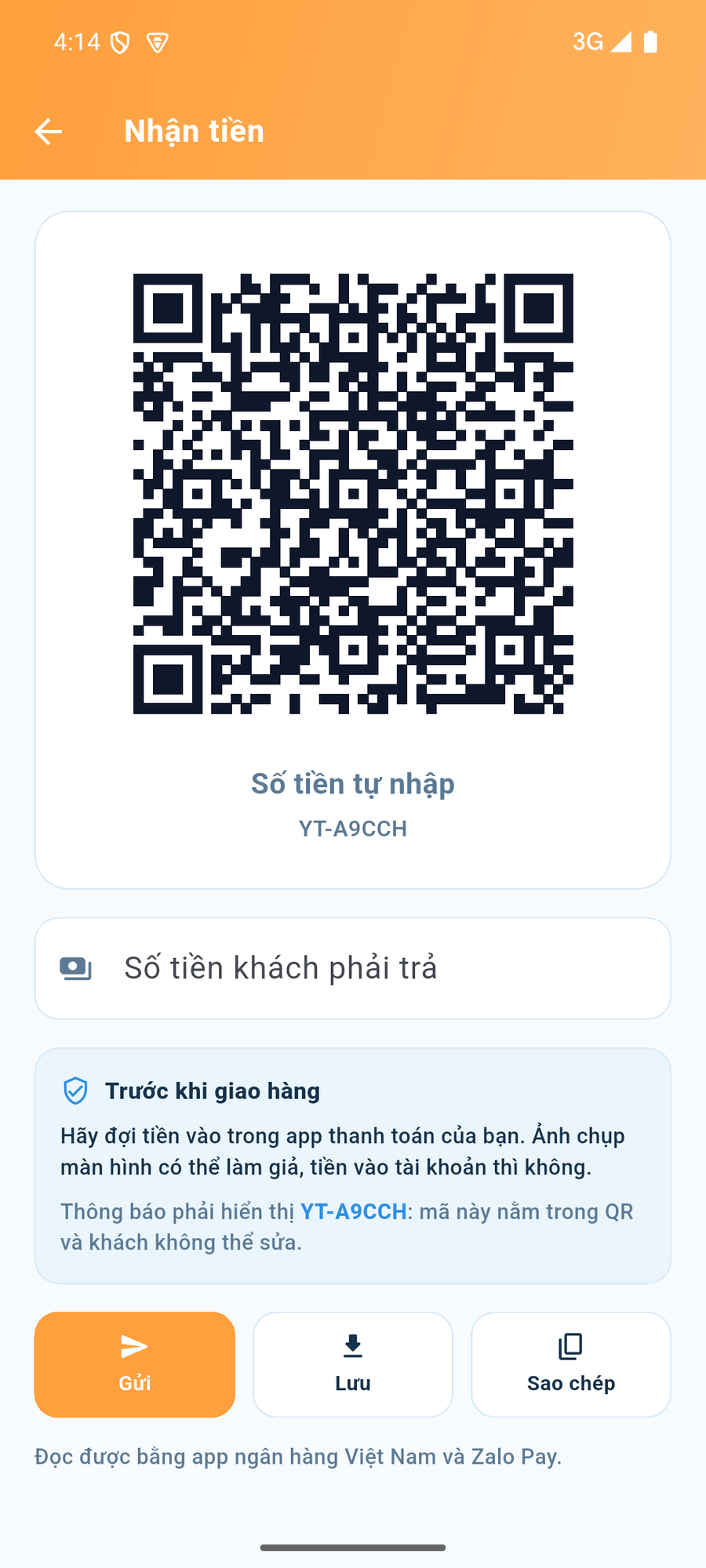
Mã QR sẵn sàng để gửi, với số tiền đã ghi sẵn bên trong.
Nó giúp bạn tránh được điều gì
Lỗi chép nhầm. Một số tài khoản ngân hàng có cả chục chữ số. Ai chép tay từ một tin nhắn cũng có lúc sai, và khi sai thì chuyển khoản bị hoàn lại sau vài ngày - hoặc tệ hơn, không hoàn lại. Với mã QR, không ai phải chép gì cả: thông tin vào thẳng ứng dụng ngân hàng, đúng y như bạn đã ghi.
Sai số tiền. Mã QR của một chứng từ mang theo tổng tiền đã tính sẵn. Khách hàng không gõ số, nên không thiếu một số nào và không thừa một số nào.
Câu hỏi lặp đi lặp lại. «Chuyển khoản qua đâu ạ?» là tin nhắn bạn nhận nhiều nhất. Với mã QR, câu trả lời chỉ là một tấm ảnh, gửi một lần.
Tiền đi thẳng từ ngân hàng của khách đến ngân hàng của bạn
Đây là điều đáng hiểu rõ, vì chính nó bảo vệ bạn.
Tiền không đi qua chúng tôi, cũng không qua bất kỳ dịch vụ trung gian nào: mã QR chỉ báo cho ứng dụng ngân hàng của khách biết chuyển tiền đi đâu, và từ đó trở đi là một giao dịch chuyển khoản bình thường, với đầy đủ sự bảo đảm như mọi khi. Không có tài khoản trung gian nào để tiền bị giữ lại, không có khoản phí nào ăn bớt, không có chuyện phải chờ vì «giao dịch đang được xử lý».
Lừa đảo qua thanh toán, và cách xử lý
Cách lừa đảo hoạt động. Người bán hàng qua chat sớm muộn cũng phải đọc số tài khoản trong một cuộc trò chuyện. Một kẻ lừa đảo chen được vào
một tài khoản giả mạo, một nhóm chat ai cũng nhắn được, một tin nhắn bị chuyển tiếp và chỉnh sửa - sẽ gửi cho khách hàng thông tin tài khoản của chính hắn thay vì của bạn. Khách hàng trả tiền và tin rằng đã trả cho bạn. Bạn phát hiện ra vài ngày sau, và số tiền đó đã thuộc về người khác.
Mã QR giúp tránh được gì. Khách hàng không chép gì và không gõ số nào, nên không thể sai. Nhưng sự bảo vệ thật sự nằm ở chỗ khác: ngân hàng của khách hiện tên người nhận trước khi họ xác nhận.
⚠️ Một mã QR không chứng minh được ai đã gửi nó. Kẻ lừa đảo cũng có thể tạo ra một mã QR - nhưng đó sẽ là mã của hắn. Điều hắn không làm được là khiến tên của bạn hiện lên trên điện thoại của khách hàng vào lúc họ xác nhận.
Điều nên nói với khách hàng. Chỉ cần nói một lần, và nên lưu lại thành câu mẫu:
Trước khi xác nhận, bạn kiểm tra xem ngân hàng có hiện đúng tên [tên trên tài khoản của bạn] không nhé. Nếu hiện tên khác, dừng lại và nhắn cho mình ngay.
Điều bạn nên làm:
Gửi mã QR trong đúng cuộc trò chuyện quen thuộc, không trả lời một liên hệ mới tự nhận là khách hàng cũ.
Kiểm tra tài khoản ngân hàng của bạn, không phải trong ứng dụng. YATAIO không biết bạn đã nhận được tiền hay chưa: đánh dấu «đã thanh toán» ở đây chỉ là ghi chú của riêng bạn, không phải bằng chứng tiền đã về.
Nếu khách hàng nói đã trả tiền mà bạn không thấy gì, hỏi họ ngân hàng đã hiện tên gì. Đó là lúc lừa đảo lộ ra.
Bạn tìm mã QR ở đâu
Nhận tiền ngay, nút màu cam ở Trang chủ: mã QR của tài khoản bạn, không có số tiền. Dùng để đưa cho ai đang cần trả tiền cho bạn.
Trong màn hình xem trước của một đơn hàng hoặc biên nhận: mã QR mang theo tổng tiền của chứng từ đó, sẵn sàng gửi cùng chứng từ.
Mã đọc được bằng ứng dụng ngân hàng tại Việt Nam và Zalo Pay.
Nếu mã QR không hiện ra
Gần như luôn là vì thiếu thông tin tài khoản ngân hàng trong thông tin cửa hàng của bạn.
Những gì nó không làm
Ứng dụng không biết bạn đã nhận được tiền chưa. Không có gì báo cho ứng dụng biết chuyển khoản đã về: chính bạn đánh dấu chứng từ là đã thanh toán.
Đánh dấu đã thu tiền
Một chứng từ «chưa thanh toán» vẫn nằm trong danh sách chờ thu ở Trang chủ và trong công nợ của khách hàng cho tới khi bạn đánh dấu đã thanh toán.
Bạn làm việc này từ ba nơi: từ thẻ chứng từ trong kho lưu, từ danh sách chờ thu ở Trang chủ, và từ màn hình xem trước khi gửi — nếu khách hàng đã trả tiền rồi, Lưu và nhận tiền làm cả hai việc cùng lúc.
Những gì nó không làm
Không ghi lại bạn đã thu bằng cách nào. Tiền mặt, chuyển khoản, QR: với ứng dụng thì chỉ là đã thanh toán, thế thôi. Nếu cần nhớ, hãy ghi vào ghi chú riêng.
Không xử lý các khoản trả trước một phần. Một chứng từ hoặc đã thanh toán, hoặc chưa.
Số liệu
Pro
Thống kê
Biết chính xác bạn đang lãi bao nhiêu, chứ không chỉ đang thu bao nhiêu. Đó là hai con số khác nhau, và chênh lệch giữa chúng chính là phần thực sự nằm trong túi bạn.
Chọn khoảng thời gian - hôm nay, tuần này, tháng này, năm nay, hoặc hai ngày tuỳ chọn - và mọi con số đều tính lại theo đó.
Nó cho bạn biết gì
Về tiền bạc
Doanh thu trong khoảng thời gian, và doanh thu gộp nếu bạn có tính VAT.
VAT phải nộp, đã tách riêng theo từng thuế suất.
Lãi - doanh thu trừ đi tiền hàng đã bỏ ra.
Số tiền bạn đã thực sự thu được, khác với số tiền bạn đã bán ra.
Số tiền khách còn nợ bạn: bao nhiêu chứng từ và tổng cộng bao nhiêu.
Về công việc
Bạn đã tạo bao nhiêu chứng từ, chia theo từng loại.
Bao nhiêu lượt bán và bao nhiêu món hàng đã ra khỏi kho.
Báo giá đã gửi và báo giá được chấp nhận - tỷ lệ giữa hai con số này cho bạn biết bạn đang định giá quá cao hay quá thấp, và đó là cách duy nhất để biết điều đó mà không phải đoán mò.
Ai và cái gì
Những mặt hàng bán chạy nhất, theo thứ tự, kèm số tiền chúng mang lại.
Những khách hàng mua nhiều nhất, theo thứ tự, kèm số tiền họ đã chi.
Lãi, và mức độ đáng tin
Lãi được tính trên những mặt hàng bạn đã ghi giá nhập. Nếu bạn ghi ít, con số này chỉ là một phần - và ứng dụng nói rõ điều đó với bạn, thay vì đưa ra một con số trông có vẻ đúng mà thực ra không đủ căn cứ. Bạn ghi giá nhập càng nhiều, con số đó càng gần với lãi thật của bạn.
Các con số lấy từ đúng chứng từ của bạn
Không ước tính, không dự đoán. Nếu một khoản thu không trở thành một chứng từ, nó không xuất hiện trong thống kê: đây là lý do nên lập biên nhận ngay cả với những lần bán nhỏ.
Những gì nó không làm
Không gửi gì cho ai cả. Những con số này ở lại trên điện thoại của bạn: chúng tôi không thấy, và không ai khác thấy được.
Pro
Xuất dữ liệu
Toàn bộ chứng từ của bạn trong một bảng tính, chỉ hai chạm. Từ đó bạn mở, lọc, cộng và gửi cho bất kỳ ai bạn muốn.
Tệp xuất ra ở định dạng XLSX, thứ mà Excel, LibreOffice, Numbers và Google Trang tính đều mở được mà không cần chuyển đổi, không mất cột nào.
Bên trong có gì
Mỗi chứng từ một dòng, gồm:
số, ngày và loại chứng từ;
khách hàng;
tiền trước thuế và tiền thuế, tách riêng theo từng thuế suất - nằm trong các cột riêng, không gộp thành một tổng số phải mở ra tính tay;
tổng tiền;
trạng thái thanh toán.
Các con số xuất ra là số thật, không phải chữ: bạn cộng, sắp xếp và đặt bảng tổng hợp lên trên mà không phải chuyển đổi lại từng ô một.
Khoảng thời gian đúng như bạn đang xem
Việc xuất dữ liệu bắt đầu từ màn hình thống kê và lấy đúng khoảng thời gian bạn đang xem. Những gì bạn vừa đọc trên màn hình chính là những gì bạn tìm thấy trong tệp.
Tệp đi đâu
Bạn gửi qua email, qua chat, hoặc lưu ở bất kỳ đâu bạn muốn. Tệp là của bạn và không đi qua bất kỳ máy chủ nào của chúng tôi.
Những gì nó không làm
Không xử lý gì cả. Đây là bản trích xuất trung thực từ chứng từ của bạn: các phép tính do bạn, hoặc người phụ trách, thực hiện bằng công cụ họ thích.
Ứng dụng
Pro
Sao lưu
Công việc của bạn, an toàn ngay cả khi điện thoại hỏng.
Dữ liệu nằm trên điện thoại của bạn: đó là điều khiến chúng thực sự là của bạn, và cũng là điều khiến chúng biến mất nếu điện thoại bị mất, bị hỏng hoặc bị mất trộm. Sao lưu chính là câu trả lời, và với bản đầy đủ bạn không phải nhớ đến nó nữa.
Sao lưu tự động
Bật lên từ Cài đặt → Sao lưu, thế là xong. Từ đó ứng dụng tự tạo một bản sao, âm thầm, không hỏi gì và không bắt bạn chờ. Nếu lần nào đó không thành công, nó sẽ thử lại ở lần sau.
Khi nào: lúc đóng ứng dụng và lúc mở lại, tức là gần như mỗi lần bạn ngừng làm việc. Không cần đặt giờ, không cần bấm gì cả.
Còn lại bao nhiêu bản: những bản gần nhất, luân phiên nhau. Bản cũ tự xoá, để không chiếm hết bộ nhớ điện thoại - nhưng bạn không bao giờ chỉ còn đúng một bản duy nhất, vì đó là trường hợp một lần sao lưu lỗi đè lên bản tốt sẽ khiến bạn mất trắng.
Bên trong có gì
Tất cả: khách hàng, mặt hàng, chứng từ, ảnh, cài đặt và logo. Một tệp duy nhất, bạn giữ ở đâu cũng được - trong điện thoại, trong một cuộc trò chuyện với chính mình, trên đám mây, trên máy tính.
Được bảo vệ bằng mật khẩu do chính bạn đặt
Bên trong có thông tin khách hàng, giá nhập hàng và toàn bộ chứng từ. Tệp đó sẽ nằm trong một cuộc trò chuyện hoặc trên một dịch vụ đám mây: mật khẩu bảo đảm rằng ai vô tình có được tệp cũng không đọc được gì.
⚠️ Mật khẩu không thể khôi phục lại
Không ai lấy lại được, kể cả chúng tôi. Hãy ghi mật khẩu lại ở đâu đó: một bản sao lưu mất mật khẩu là một tệp không bao giờ mở được nữa, và không có cách nào chúng tôi có thể giúp được.
Những gì nó không làm
Không gửi dữ liệu cho chúng tôi. Tệp do ứng dụng tạo ra và ở lại đúng nơi bạn đặt nó.
Ngôn ngữ
Từ Trang chủ, biểu tượng cửa hàng rồi đến bánh răng: Cài đặt. Từ đó bạn có thể đổi ngôn ngữ của ứng dụng bất cứ lúc nào.
Nó đổi cả ứng dụng lẫn chứng từ: nếu bạn làm việc bằng tiếng Việt nhưng bán cho một khách hàng nước ngoài, tờ chứng từ họ nhận sẽ ở ngôn ngữ bạn đã chọn.
Ngôn ngữ đổi ngay lập tức, không cần bấm «lưu»: vừa chọn xong là ứng dụng đã ở ngôn ngữ đó.
Quốc gia và tiền tệ
Được chọn ngay từ lần mở đầu tiên và nên chọn thật kỹ: chúng quyết định định dạng ngày tháng và số, loại mã QR thanh toán, và đơn vị tiền tệ của mọi chứng từ bạn tạo ra.
Những gì nó không làm
Không dịch những gì chính bạn đã viết. Tên mặt hàng, mô tả và ghi chú vẫn giữ nguyên ngôn ngữ bạn đã viết: chỉ có phần xung quanh của ứng dụng thay đổi.
Bản đầy đủ
Bản miễn phí làm được chứng từ, khách hàng và kho hàng không giới hạn số lượng và không có ngày hết hạn. Đây không phải bản dùng thử: đây là ứng dụng thật, và với nhiều người như vậy là đủ.
Bản đầy đủ thêm vào những thứ giúp bạn tiết kiệm thời gian và khiến cửa hàng của bạn trông chuyên nghiệp hơn thực tế:
Mã QR thanh toán - khách hàng quét và trả tiền, không cần đọc số tài khoản.
Thống kê - bạn lãi thật bao nhiêu, cái gì bán chạy nhất, ai mua nhiều nhất.
Danh mục hàng để gửi đi - toàn bộ kho hàng của bạn trong một tấm ảnh, sẵn sàng gửi qua chat.
Câu mẫu - những tin nhắn bạn viết mỗi ngày, được ứng dụng tự điền đúng thông tin.
Sao lưu tự động - công việc của bạn an toàn mà không cần nghĩ đến.
Xuất dữ liệu - toàn bộ chứng từ trong một bảng tính.
Chứng từ không còn hình mờ và quảng cáo và mang màu sắc của bạn - ở cuối chỉ còn một dòng chữ nhỏ với tên của chúng tôi.
Bạn tìm thấy tất cả trong Cài đặt → Bản đầy đủ - từ Trang chủ, biểu tượng cửa hàng rồi đến bánh răng - kèm theo mục nào bạn đã có sẵn.
Cách kích hoạt
Sau khi mua, bạn nhận được một mã đơn hàng. Trong Cài đặt → Bản đầy đủ, chạm Tôi đã mua gói thuê bao, nhập mã, và ứng dụng mở khoá.
Nếu bạn vừa thanh toán xong, có thể mất vài phút mới ghi nhận: lúc đó ứng dụng sẽ báo cho bạn biết, và chỉ cần thử lại.
Vẫn hoạt động khi không có mạng
Sau khi kích hoạt, ứng dụng vẫn hoạt động bình thường dù bạn không có mạng suốt nhiều tuần: đây không phải gói thuê bao tự tắt khi mất kết nối.
Những gì nó không làm
Không yêu cầu tài khoản. Không email, không mật khẩu: chỉ có mã đơn hàng.
Không khoá dữ liệu của bạn khi hết hạn. Ứng dụng trở về bản miễn phí, còn khách hàng, mặt hàng và chứng từ vẫn giữ nguyên tại chỗ.
Mời bạn, nhận thêm tháng
Nếu bạn đang dùng gói năm, bạn có một mã mời gồm sáu ký tự. Ai dùng mã đó để đăng ký gói năm cho họ sẽ được một tháng miễn phí, và bạn cũng được một tháng, không giới hạn: mười người dùng mã của bạn là mười tháng.
Mã và số tháng đã kiếm được nằm trong Cài đặt → Mời bạn.
Mã được thiết kế để đọc qua điện thoại
Sáu ký tự, không dùng những chữ và số dễ nhầm khi đọc miệng — không có chữ O và số 0, không có chữ I và số 1, không có chữ S và số 5. Được làm để đọc qua điện thoại ở nơi ồn ào cũng không sai.
Đưa mã lên chứng từ
Có một công tắc, tắt mặc định, để thêm một dòng nhỏ ở cuối chứng từ với mã của bạn. Bạn tự bật nếu muốn: ai đã trả tiền để bỏ hình ảnh của chúng tôi khỏi tờ giấy sẽ không bị gắn thêm tên khác mà không được hỏi trước.
Nếu bạn nhận được một mã
Nhập vào khi kích hoạt gói thuê bao: chỉ có giá trị một lần, vào lần kích hoạt đầu tiên.
Những gì nó không làm
Máy chủ giữ sổ, không phải ứng dụng. Ứng dụng không thể tự tạo mã hay tự cộng tháng cho mình.
Số tháng không mất khi bạn huỷ. Những tháng đã kiếm được vẫn còn cho tới khi dùng hết: một tháng tặng mà biến mất khi bạn ngừng trả tiền thì không phải là quà tặng.
Dữ liệu ẩn danh
Có một công tắc, trong Cài đặt, cho phép chúng tôi biết những tính năng nào được dùng và những tính năng nào không. Không gì khác.
Nó chỉ dùng cho một việc: giúp chúng tôi hiểu ứng dụng hoạt động tốt ở đâu và chưa tốt ở đâu, để cải thiện nó. Nếu chúng tôi phát hiện một tính năng không ai mở, đó là lỗi của chúng tôi - có thể nó làm chưa tốt, hoặc bị giấu quá kỹ - và chúng tôi có thể sửa. Không có những con số đó, chúng tôi chỉ làm việc theo phỏng đoán.
Những gì không bao giờ được gửi đi
Tên khách hàng, mặt hàng, giá cả, số tiền, chứng từ, ảnh, thông tin liên hệ: không bao giờ, dù công tắc bật hay tắt.
Dữ liệu của bạn không đi tới bất kỳ máy chủ nào, của chúng tôi hay của bất kỳ ai khác. Chúng ở lại trên điện thoại của bạn, nơi chúng vẫn luôn nằm.
Không phải quảng cáo
Chúng tôi không bán dữ liệu và không có nhà quảng cáo nào cả: không có ai để bán cho, và đó cũng không phải mô hình chúng tôi muốn theo đuổi.
Có thể tắt bất cứ lúc nào
Luôn luôn, và ứng dụng vẫn hoạt động y hệt. Nếu bạn tắt, bạn không mất gì cả và chúng tôi cũng không hỏi lý do.
Dữ liệu của bạn nằm trên điện thoại của bạn
Khách hàng, mặt hàng, chứng từ và ảnh nằm trong điện thoại của bạn, trong một kho dữ liệu là của riêng bạn. Không có máy chủ nào của chúng tôi giữ một bản sao.
Từ đó có ba điều thiết thực.
Ứng dụng hoạt động không cần mạng. Dữ liệu đã hết, sóng chập chờn, trên máy bay: bạn vẫn tạo chứng từ được như thường, rồi gửi khi có mạng trở lại.
Chúng tôi không thấy khách hàng của bạn. Không phải vì chúng tôi quyết định không nhìn: mà vì chúng tôi không có chúng.
Sao lưu là việc của bạn, và rất quan trọng. Nếu điện thoại bị mất mà bạn không có bản sao lưu, dữ liệu mất theo nó. Xem Sao lưu.
Khi nào ứng dụng liên lạc với mạng
Chỉ ở bản tải từ trang web của chúng tôi, và chỉ cho một việc: hỏi xem gói thuê bao của bạn còn hiệu lực không. Trong yêu cầu đó có mã đơn hàng, mã mời (nếu có) và số phiên bản. Không có gì khác được gửi đi, vì không có gì khác được thiết kế để gửi.
Bản tải từ Google Play thậm chí không có quyền kết nối mạng cho việc này: ở đó, việc mở khoá do Google xử lý và không có gì cần hỏi ai cả.
Những gì nó không làm
Không đồng bộ giữa hai điện thoại. Nếu bạn cần chuyển dữ liệu từ máy này sang máy khác, hãy dùng sao lưu.
Khôi phục dữ liệu
Khôi phục sẽ đưa vào điện thoại toàn bộ những gì có trong bản sao lưu: khách hàng, mặt hàng, chứng từ, ảnh và cài đặt.
Khi nào cần dùng
Điện thoại mới. Cài ứng dụng, khôi phục bản sao lưu, và bạn có lại mọi thứ như cũ.
Điện thoại hỏng hoặc bị mất. Làm tương tự, trên điện thoại thay thế.
Bạn vừa làm hỏng gì đó. Lỡ xoá mất nửa kho hàng: quay lại bản sao lưu của hôm qua.
Cách làm
1. Trong Cài đặt → Sao lưu, chạm Khôi phục. 2. Chọn tệp sao lưu, từ nơi bạn đã đặt nó - điện thoại, một cuộc trò chuyện, đám mây. 3. Nhập mật khẩu bạn đã dùng để bảo vệ nó. 4. Ứng dụng đưa mọi thứ trở lại và khởi động lại với dữ liệu đã khôi phục.
⚠️ Khôi phục thay thế, không gộp lại
Những gì đang có trong điện thoại lúc này sẽ bị thay thế bằng những gì có trong bản sao lưu. Chúng không trộn lẫn với nhau: nếu bạn đã làm việc sau lần sao lưu cuối, phần việc đó sẽ không còn nữa.
Nếu chưa chắc chắn, hãy sao lưu tình trạng hiện tại trước: như vậy bạn có cả hai thời điểm và có thể chọn.
Không có mật khẩu thì không mở được
Không có cách nào lấy lại mật khẩu, kể cả với chúng tôi. Đó là cái giá của việc không ai khác có thể mở được dữ liệu của bạn.
Những gì nó không làm
Không gộp hai điện thoại lại. Đây không phải đồng bộ: đây là một bản sao thay thế hoàn toàn.