Antes de mostrarte nada, la app te pide cuatro cosas. No es trámite: son las cuatro que deciden cómo se comporta todo lo demás.
El país — decide cómo se escriben las fechas y los números, qué mensajería te propone, y qué tipo de QR de pago sabe construir.
La moneda — te la propone el país.
El idioma — traduce la app, y también traduce los documentos que van a recibir tus clientes.
El nombre de tu negocio — el que aparece arriba de los documentos.
⚠️ El país y la moneda se eligen una sola vez
Tómate treinta segundos más en estas dos. Se quedan así toda la vida de la app: no se cambian después.
El motivo es que los documentos que hagas quedan escritos en esa moneda, y cambiarla después no los reescribe. Terminarías con un archivo con dos monedas mezcladas y sin forma de sumarlas: un total anual que junta soles y dólares no es un número equivocado, es un número que no significa nada.
Si te equivocaste y te das cuenta enseguida — antes de hacer documentos — el camino es reinstalar la app y empezar de nuevo.
Lo que no hace
No pide registrarte. Ninguna cuenta, ningún correo, ninguna contraseña: la app es tuya y los datos están en el teléfono.
No convierte nada. No hay ningún cambio automático entre monedas, y no lo va a haber: aplicar el tipo de cambio de hoy a un recibo de hace seis meses cambiaría un documento que ya le mandaste al cliente.
Los datos de tu negocio
Dónde está. En Inicio, el icono de tu negocio arriba a la derecha.
En Inicio, el icono de tu negocio arriba a la derecha.
Aquí está lo que termina arriba de cada documento que mandas: logo, nombre, contactos, dirección, datos fiscales y datos bancarios. Conviene llenarlo bien una sola vez.
El logo
Sirve cualquier imagen de la galería del teléfono: una foto, un archivo descargado, una captura de pantalla. No hace falta un formato en particular.
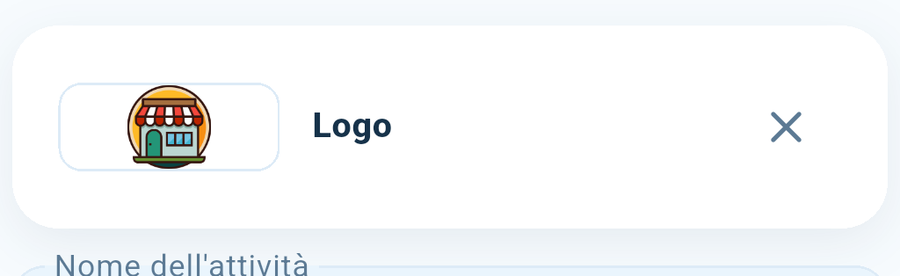
El recuadro del logo, arriba de la ficha. Tócalo para elegir uno; la X lo quita.
El espacio es un rectángulo horizontal, de ancho unas dos veces y media su altura - la forma de un letrero, no de un cuadrado. Cuando lo subes, la app te muestra ese recuadro y te deja mover la imagen adentro: lo que queda dentro es lo que va a salir en el documento.
Qué funciona bien:
Un texto con el nombre de tu negocio es el caso más común, y en un rectángulo horizontal sale grande y legible.
Un escudo o un símbolo también funciona: queda al centro, con espacio en blanco a los lados.
Una imagen muy alta y angosta es la que peor queda: dentro de un rectángulo ancho se hace chica.
Si no tienes logo puedes dejarlo sin poner: el documento va a salir con el nombre de tu negocio escrito, y está perfecto así.
Los datos bancarios
Sirven para dos cosas: aparecer en el documento, y armar el QR de pago. Si el QR no te aparece, casi siempre es porque falta algo acá.
Guardar
Al final de la pantalla aparece una barra apenas cambias algo, y se queda hasta que guardas. Si intentas salir con cambios sin guardar, la app te avisa.
La configuración de la app es otra cosa
Dentro de Mi negocio, el engranaje arriba a la derecha abre la Configuración: idioma, backup, versión PRO, datos anónimos.
El engranaje, arriba a la derecha dentro de «Mi negocio».
La diferencia es simple: en esta pantalla está lo que el cliente lee en tus documentos; allá está lo que te importa solo a ti y a tu teléfono.
Lo que no hace
No cambia los documentos ya hechos. Esos quedan como los mandaste: un documento es la foto de ese momento.
Cómo moverse
Abajo hay cuatro botones, y no cambian nunca: Inicio, Clientes, Inventario, Documentos. Desde cualquier punto de la app, uno de esos cuatro te devuelve a un sitio conocido.
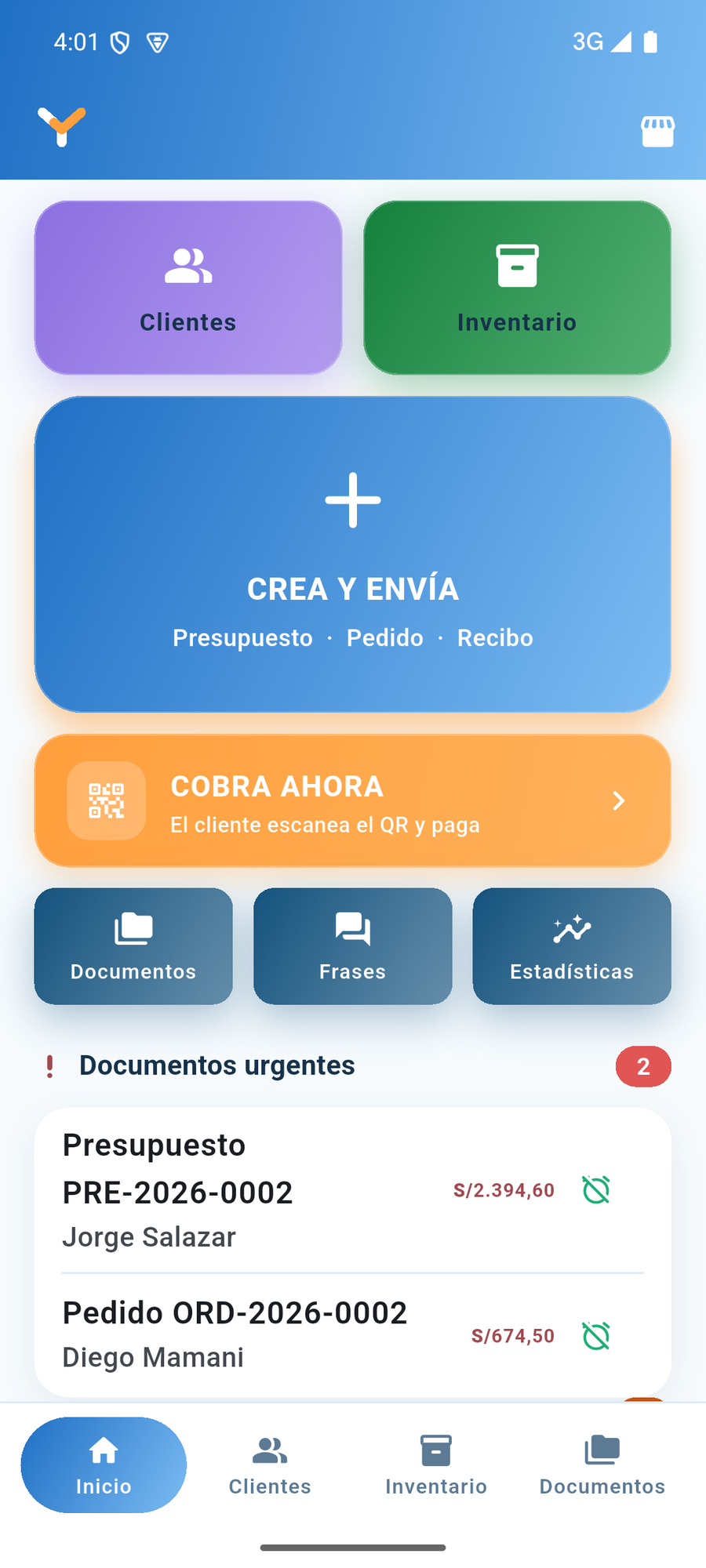
La pantalla de Inicio.
Inicio no es un menú: es lo que tienes que hacer hoy.
Crea y envía es el botón grande del centro. De ahí salen presupuestos, pedidos y recibos. Es grande porque lo usarás veinte veces al día.
Cobra ahora abre el código QR: el cliente lo escanea y paga.
Documentos urgentes y Documentos sin pagar son dos listas cortas, al final. Aparecen solas cuando hay algo esperándote, y desaparecen cuando ya no queda nada.
Si al final de Inicio no hay ninguna lista, no es un fallo: significa que no tienes nada pendiente.
No hay ningún menú escondido. Todo lo que se puede hacer está detrás de uno de esos cuatro botones o dentro de la ficha que estás mirando: si buscas algo y no lo encuentras, no está en un menú lateral, porque no existe.
Los clientes
Agregar un cliente
Desde la lista de clientes, el botón de arriba abre la ficha vacía.
Solo hace falta el nombre
Todo lo demás es opcional. Puedes guardar un cliente con solo el nombre y llenar el resto cuando lo sepas: es lo que pasa de verdad cuando alguien te escribe por primera vez y todavía ni sabes dónde vive.
Los campos que encuentras:
Nombre — el único que hace falta.
Teléfono — si lo pones, desde la ficha lo llamas con un toque.
Chat — el contacto en la mensajería, escrito como zalo:usuario o whatsapp:+51.... Si lo pones, desde la ficha le escribes con un toque.
Correo — sirve para mandarle los documentos por email.
Dirección, código postal, Ciudad, la zona y el País — terminan en los documentos que le mandes.
Notas privadas — ver abajo.
Cuenta pendiente — cuánto te debe de antes. Tiene su propia página: Las cuentas pendientes.
Las notas privadas son solo tuyas
Lo que escribes en las notas no aparece en ningún lado de los documentos que recibe el cliente: ni en el papel, ni en el mensaje, ni en el PDF. Puedes escribir «siempre negocia el precio» o «llámalo solo por la tarde» sin ningún riesgo.
Lo que no hace
No revisa los duplicados. Si escribes dos veces a la misma persona, la app te cree: son dos clientes distintos, con dos historiales separados.
No sirve de nada escribir el nombre dos veces. Si ya tienes un cliente y le vuelves a vender, ábrelo y haz un documento nuevo desde ahí: así la cuenta pendiente y el historial quedan juntos.
Los clientes
El botón Clientes de abajo abre la lista de todas las personas a las que les vendiste algo, con la más reciente arriba.
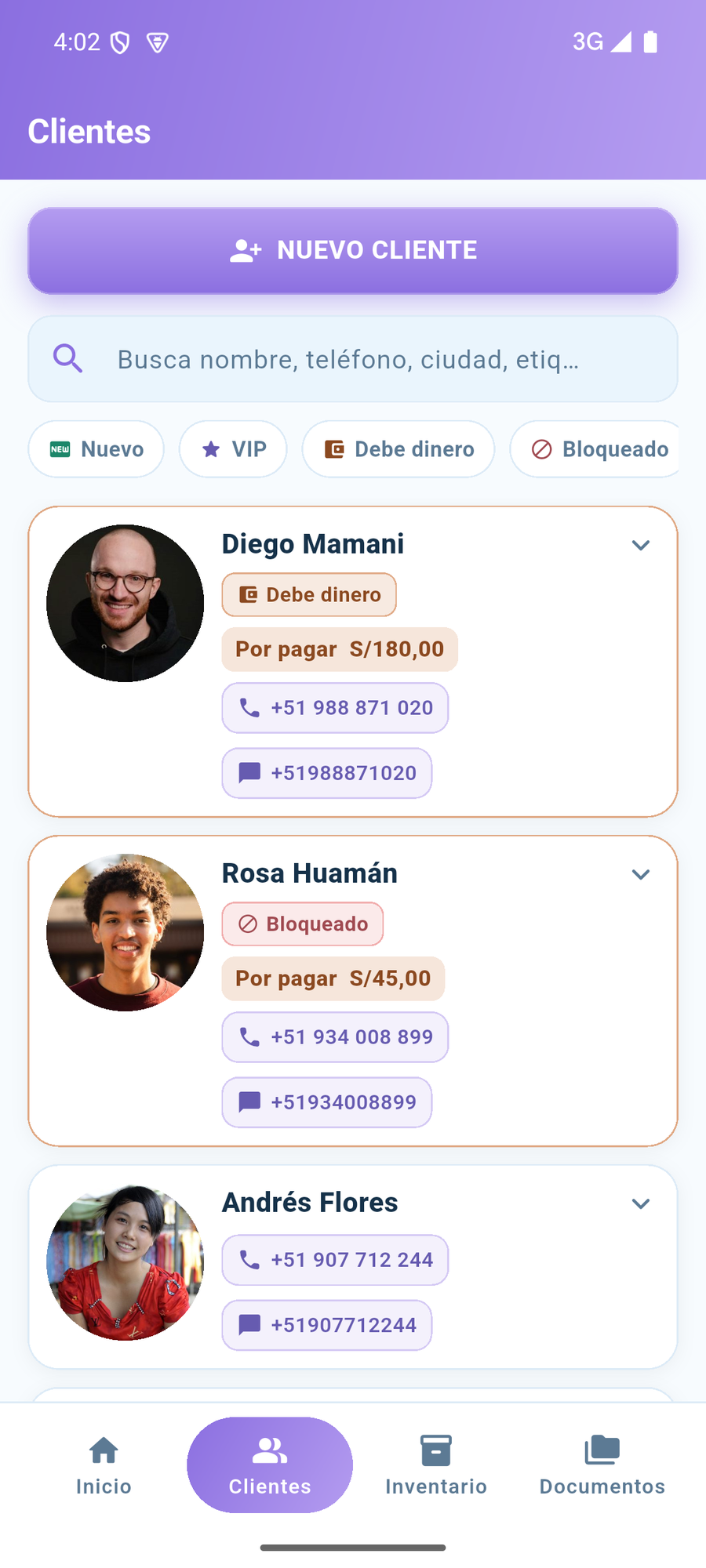
La lista de clientes.
Buscar
El campo de arriba busca mientras escribes, y no busca solo en el nombre: proba con el número de teléfono, con la ciudad, con lo que te acuerdes. Si tienes en mente «esa señora de Arequipa» y no el nombre, escribe Arequipa.
Filtrar por etiqueta
Debajo de la búsqueda están las etiquetas. Toca una y quedan solo los clientes que la tienen: un toque para activarla, otro para apagarla. Puedes activar más de una.
Búsqueda y filtros trabajan juntos: si buscas Flores con el filtro VIP activado, ves solo los Flores que además son VIP.
Lo que no hace
No es la agenda del teléfono. Los clientes son los que escribiste tú aquí: la app no lee los contactos del teléfono ni los importa.
No elimina a nadie sola. Un cliente que no compra hace dos años se queda donde está hasta que lo quites tú.
La ficha de un cliente
Toca un cliente en la lista y la ficha se abre ahí mismo, sin cambiar de pantalla. Tócala de nuevo y se cierra.
Llamar y escribir
Si pusiste el teléfono y el contacto del chat, los ves como dos botones: un toque llama, un toque abre el chat. No tienes que copiar nada a ningún lado.
Qué puedes hacer desde aquí
Nuevo documento — sale ya con su nombre puesto.
El lápiz — abre la ficha para corregir los datos.
Copiar texto — pone sus datos en el portapapeles, para pegarlos donde los necesites.
Imagen — la tarjeta de presentación para mandarle. Tiene su propia página: La tarjeta de presentación.
Si tiene documentos sin saldar, arriba de la ficha aparece cuánto te debe: tócalo y ve cuáles.
Lo que no hace
Llamar y escribir pasan a las apps del teléfono. YATAIO abre el teléfono o el chat y se hace a un lado: no manda nada en tu nombre, y no lee tus conversaciones.
Las etiquetas
Cada cliente puede tener una o más etiquetas. Sirven para encontrar gente rápido: en la lista se convierten en filtros.
Son cinco, y son estas:
Nuevo - le vendiste hace poco.
VIP - el que no quieres hacer esperar.
Deudor - te debe dinero.
Bloqueado - decidiste no trabajar más con él.
Mayorista - compra en cantidad, casi siempre a un precio distinto.
Lo que no hace
No se pueden agregar más. Las cinco son estas.
«Bloqueado» no bloquea nada. Es un recordatorio para ti: la app te deja igual hacer un documento a un cliente bloqueado.
«Deudor» no se pone sola. La cuenta pendiente la calcula la app, pero la etiqueta la pones tú - y son dos cosas distintas: uno te puede deber dinero sin que lo consideres un mal pagador.
Las cuentas pendientes
La cuenta pendiente de un cliente está hecha de dos partes, y se comportan distinto.
Lo que escribes tú
En la ficha del cliente hay un campo donde pones cuánto te debe de antes de usar la app. Sirve el día que empiezas: ya tienes deudas pendientes por ahí, y en algún lado hay que anotarlas. Esto lo cambias cuando quieras.
Lo que calcula la app
Debajo, la app suma sola los documentos que le hiciste y que no figuran como saldados. Este número no se corrige a mano: para que baje, marca el documento como pagado. Ahí es donde nace.
El total
Los dos se suman, y la suma es la que ves arriba de la ficha del cliente. En cero el campo está apagado; apenas hay algo pendiente se pone rojo.
Lo que no hace
No manda recordatorios. La app te dice quién te debe dinero; a quién llamar y cuándo lo decides tú.
No lleva los pagos parciales sobre la deuda anterior. Si el cliente te da un adelanto sobre una deuda vieja, corriges tú el número.
La tarjeta de presentación
Desde la ficha de un cliente, Imagen arma una tarjeta de presentación con sus datos y te la muestra antes de hacer cualquier otra cosa.
La vista previa no es un capricho: la tarjeta se recorta exactamente de lo que ves, así que ya sabes qué va a llegar del otro lado.
Desde ahí la puedes mandar por un chat o guardarla en la galería del teléfono, para tenerla o mandarla después.
Para qué sirve de verdad
Para pasarle un contacto a alguien más sin tener que dictarlo. Una imagen se manda en un chat y se lee en cualquier teléfono, hasta uno viejo, hasta sin la misma app.
Lo que no hace
No es un contacto de la agenda. Es una imagen: quien la recibe la mira, no la guarda entre sus números con un toque.
No contiene las notas privadas. Esas se quedan tuyas también acá.
Las fotos y el recorte
Los clientes y los artículos pueden tener una foto. Se toma de la galería o se saca en el momento.
El recorte
Después de elegir la foto, la app te deja mover y agrandar el encuadre dentro de un recuadro. Lo que ves en el recuadro es exactamente lo que queda, en todos lados: en la lista, en la vitrina y en el documento.
El recuadro de los artículos es más ancho que alto (cuatro a tres). El recuadro del logo es todavía más ancho: ver Los datos de tu negocio.
Lo que no hace
No retoca nada. Ningún filtro, ningún color corregido: lo que sacaste es lo que se ve.
No toca la foto original. En la galería del teléfono se queda entera: la app se queda con una copia propia.
Los documentos de un cliente
Desde la ficha de un cliente llegas a todos los documentos que le hiciste, sin pasar por el archivo y sin buscar su nombre.
Qué compró
En la ficha del cliente, el número de documentos abre la lista completa: presupuestos, pedidos y recibos, desde el más reciente. Un toque en uno lo abre.
Es la forma de responder a «¿qué le vendí la última vez?» mientras estás hablando con él, en vez de decirle «ahora reviso y te aviso».
Lo que te debe
Si tiene documentos sin saldar, arriba de la ficha está cuánto te debe. Tócalo y ve cuáles son, cada uno con su botón para marcarlo como cobrado.
La suma dice cuánto; esta lista dice cuáles - y sin ella, para saldar un pendiente había que ir al archivo y buscar el documento a mano.
Los documentos enlazados
Si un recibo nació de un pedido, y ese pedido de un presupuesto, al abrir el recibo ves la cadena de la que viene: los documentos anteriores están listados en la ficha, y los abres desde ahí.
Así dentro de seis meses, mirando un recibo, sabes de qué presupuesto había nacido y a qué precio se había prometido.
Pro
Los clientes en la agenda del teléfono
Cuando un cliente te llama, quieres ver su nombre, no un número.
Sus datos ya están escritos acá dentro: nombre, teléfono, correo, dirección. Con un toque la app hace un contacto, y desde ahí puedes hacer dos cosas:
Guardarlo en tu agenda — es el uso normal. Desde ese momento sus llamadas tienen nombre.
Mandárselo a alguien más — a un colaborador, a un repartidor, a quien tenga que entregar. Quien lo recibe lo guarda a su vez.
Cómo se hace
Abre la ficha del cliente y toca Guardar en agenda. La app prepara el contacto y abre la función de compartir del teléfono: desde ahí eliges qué hacer con él.
Para ponerlo en tu agenda, ábrelo: el teléfono te pregunta si lo agregas y tú confirmas.
Para mandarlo, elige el chat o el correo como harías con cualquier otro archivo.
Funciona en cualquier teléfono, Android o iPhone: el formato es el que usan todos.
Qué contiene
Nombre, teléfono, correo y dirección. El contacto del chat y tus notas privadas van en el campo «notas» del contacto, porque la agenda no tiene un lugar propio para tenerlos - y perderlos sería perder justo lo que tú sabes de más.
Lo que no hace
La app no escribe en tu agenda. Te pasa el contacto y te hace confirmar: para escribir sola tendría que pedir permiso para leer y modificar todos tus contactos, y no es un permiso que queramos tener.
No mantiene nada sincronizado. Si mañana cambias el número acá, el contacto que ya está en la agenda se queda como estaba: hay que rehacerlo.
El inventario
Agregar un artículo
Desde el inventario, el botón de arriba abre la ficha vacía.
Igual que con los clientes, solo hace falta el nombre: todo lo demás lo agregas cuando lo sepas.
Los campos que encuentras:
Nombre y Precio de venta — los que vas a usar siempre.
Código y Número de serie — para encontrarlo, y para imprimirlo en el documento.
Categoría — ver Las categorías.
Etiquetas — novedad, oferta, y similares: colorean el artículo en la lista y en la vitrina.
Variantes — tallas, colores, medidas. Ver Las variantes.
Descripción — aparece en el documento, debajo del nombre. Es la que lee el cliente.
Notas internas — se quedan tuyas.
Precio de costo y tasa de IVA — ver El precio y la ganancia.
Foto — ver Las fotos y el recorte.
Existencias — ver Las existencias.
Descripción y notas internas son dos cosas distintas
La descripción termina en el papel que recibe el cliente. Las notas internas no, nunca: ni en el papel, ni en el mensaje, ni en el PDF. El proveedor, el precio que negociaste, «el defectuoso es el segundo de la izquierda» — van ahí.
Lo que no hace
No revisa los duplicados, igual que con los clientes.
No calcula el precio solo. El costo sirve para decirte la ganancia, no para decidir el precio en tu lugar.
El inventario
El botón Inventario de abajo abre la lista de lo que vendes.
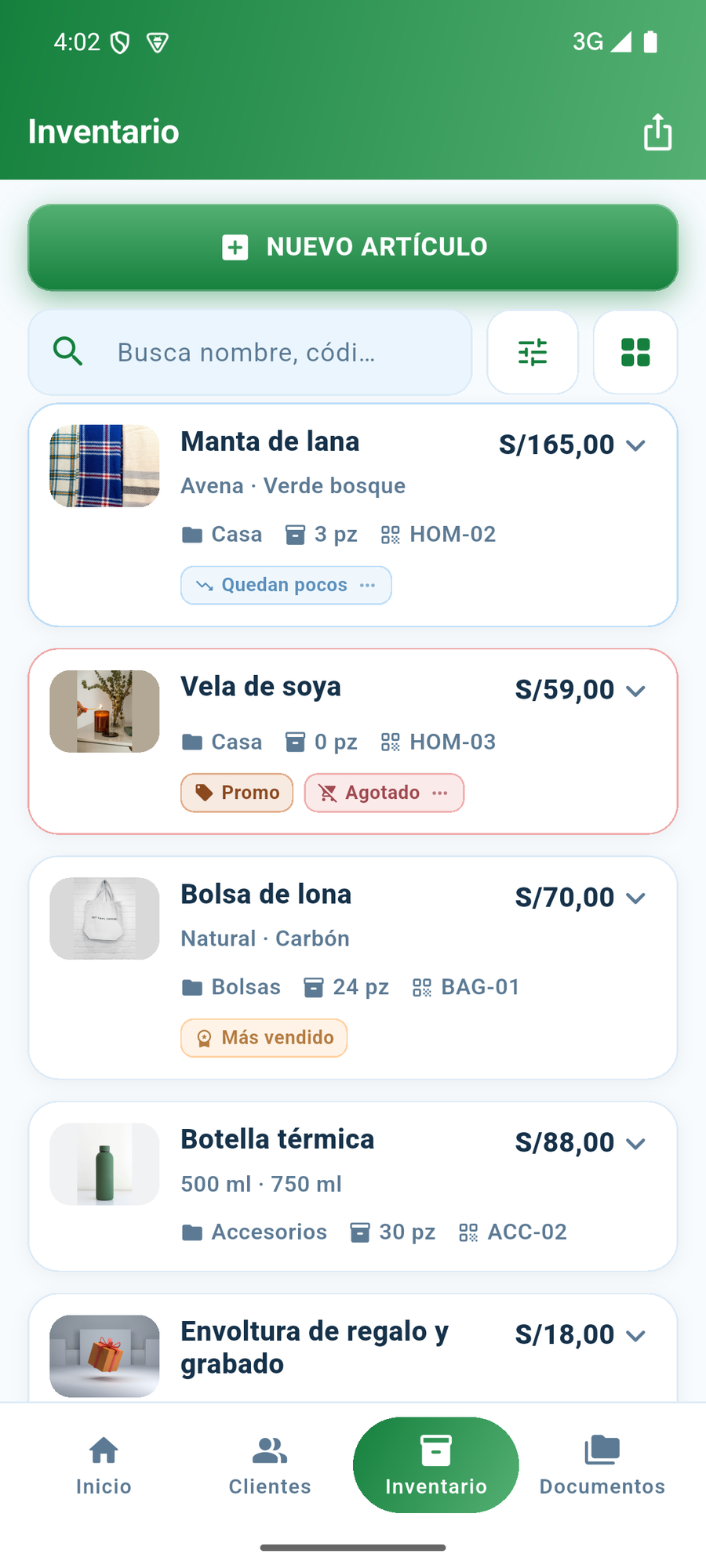
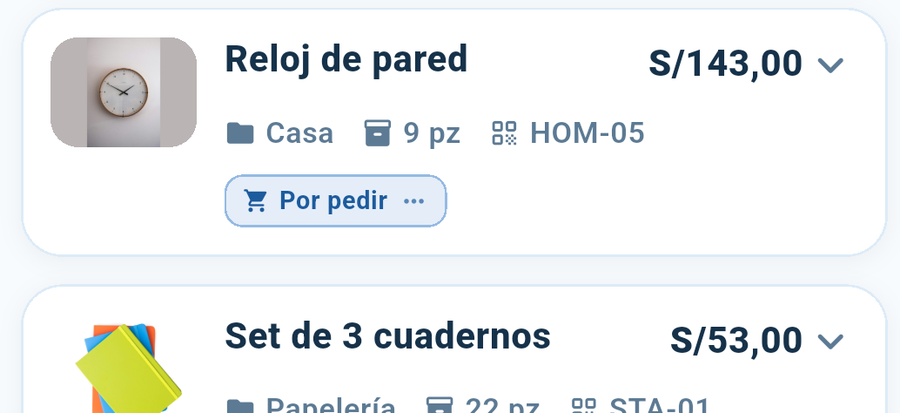
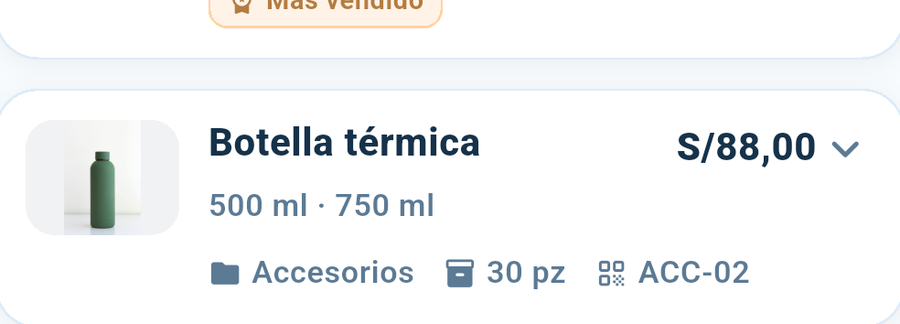
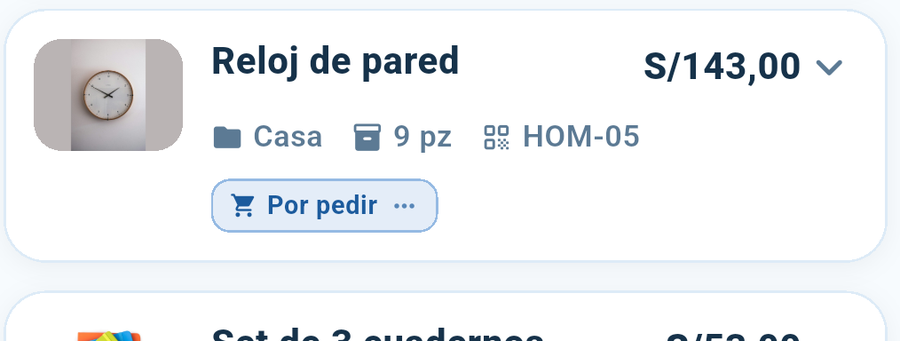
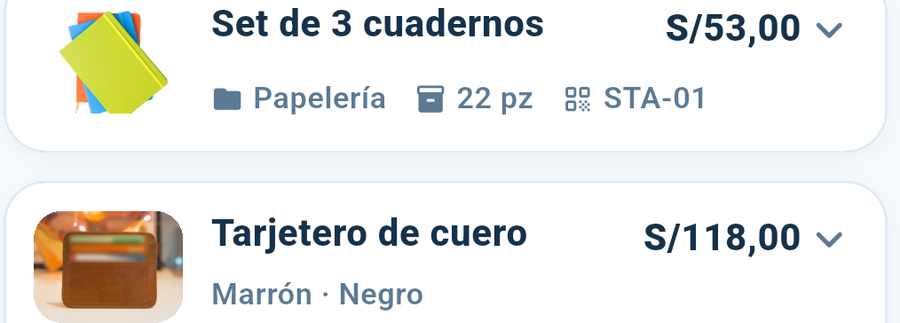
Cada fila muestra el nombre, el precio, y — si cuentas las unidades — cuántas quedan. Un toque abre la ficha con todo lo demás.
La lista del inventario.
Buscar y filtrar
El campo de arriba busca mientras escribes: en el nombre, en el código, en la descripción. Los filtros de al lado acotan por categoría, por etiqueta y por disponibilidad.
Cuando un filtro está activado se queda a la vista: así no te pasa que buscas un artículo que existe y no lo encuentras porque dejaste un filtro activado hace tres días.
Los artículos en agotamiento
Los botones de un artículo abierto. El lápiz abre la ficha.
Si cuentas las unidades, las que están bajo el umbral se colorean. Tócalas y puedes reabastecerlas o quitar el aviso sin salir de la lista.
Lo que no hace
No es obligatorio llenarlo. Puedes escribir los artículos directamente dentro de un documento, a mano, sin guardarlos en el inventario. El inventario conviene para lo que vendes seguido.
Pro
Las variantes
Un artículo, varias versiones: `S · M · L`, `Natural · Antracita`, `45 Watts · 60 Watts`. Cada una con sus propias unidades en inventario.
Sirven para no multiplicar los artículos. Una polera en cinco tallas y dos colores serían diez artículos para mantener actualizados uno por uno: con las variantes es un artículo solo, con un precio solo.
Cómo se agregan
En la ficha del artículo, sección Variantes: una por fila. Si activaste Descontar unidades vendidas, al lado de cada fila aparece un campo para cuántas unidades tienes de esa.
Puedes llegar a diez variantes por artículo.
Las filas de las variantes: el nombre a la izquierda, las unidades a la derecha.
Cuándo vendes
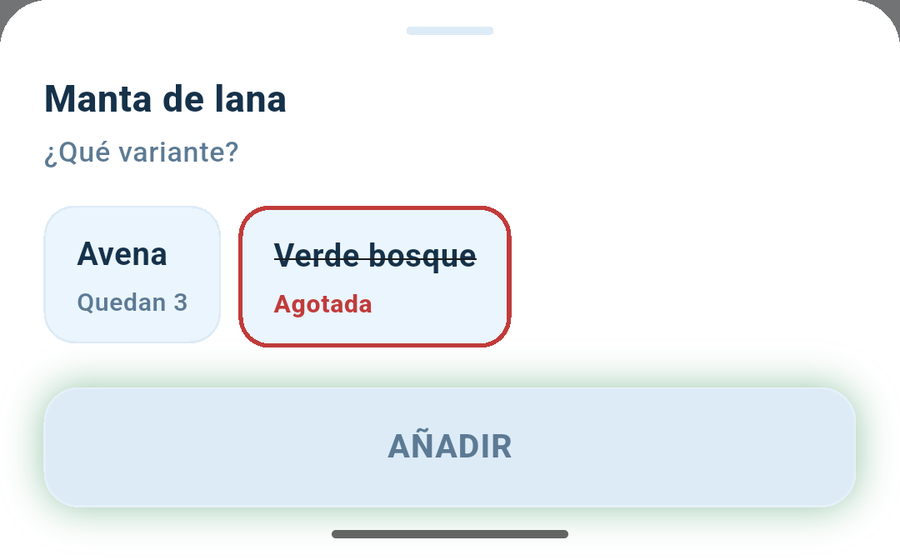
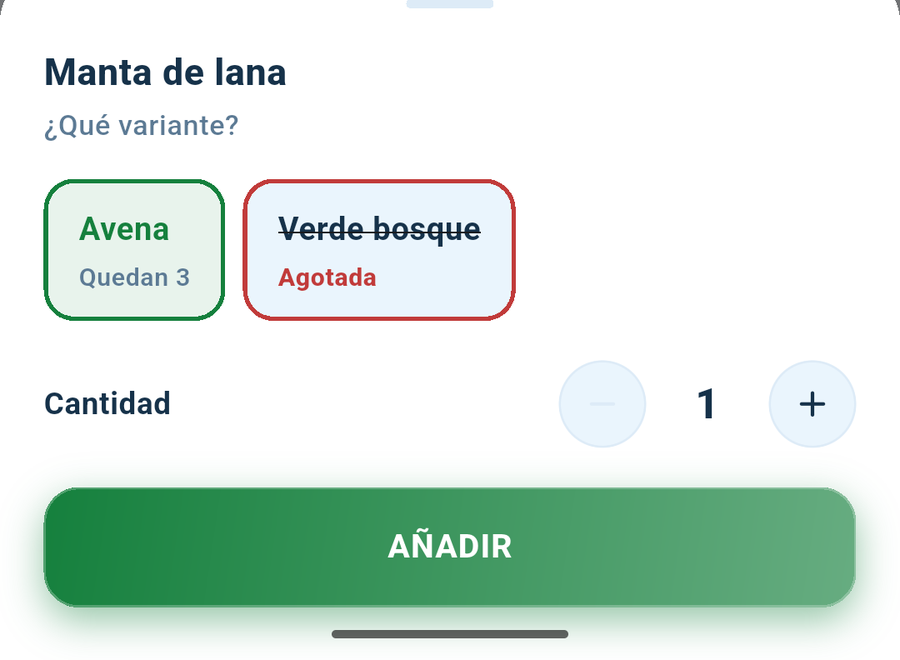
Cuando agregas al documento un artículo que tiene variantes, la app te pregunta cuál y cuántas:
Cada variante muestra cuántas unidades quedan.
Las que se acabaron están tachadas y en rojo, con el texto Agotada.
Eliges la variante, pones la cantidad, y va al documento.
En el papel que recibe el cliente aparece solo la variante vendida, no todas: quien compra una M lee «M».
Las variantes agotadas están tachadas y en rojo.Elegida la variante, se pone la cantidad.
El inventario descuenta la correcta
Al guardar el documento, las unidades bajan de la variante que elegiste. Es el motivo por el que todo esto existe: «se me acabaron las M pero todavía tengo hartas S» es una frase que un inventario contado por artículo no sabe decir, y quien mira un total de doce unidades promete una talla que no hay.
En el inventario las unidades se ven variante por variante.
El bloqueo a cero vale por variante
Si en el artículo activaste No vender si está en cero, una variante agotada ya no se puede agregar a un documento — aunque del artículo queden unidades de sobra en otras tallas.
Si cambias M por Mediana, las unidades contadas se quedan donde estaban: la app sabe que es la misma variante. Vale también si reordenas la lista.
Si las usas solo para describir
Puedes dejar las unidades vacías: las variantes aparecen en el documento como lista de lo que ofreces, y la existencia se queda la del artículo, como antes. No tienes que contarlas para usarlas.
Lo que no hace
No tienen un precio distinto. El precio es del artículo: si una variante cuesta de verdad más, eso es un artículo aparte.
Una variante por fila. Si vendes dos M y una L, son dos filas en el documento — y está bien, porque son dos cosas distintas.
No se agregan al vuelo. Las variantes se escriben en la ficha del artículo, no mientras estás haciendo un documento.
Un downgrade no las borra. Si vuelves a la versión gratuita, los artículos que ya tenían variantes las siguen vendiendo: solo se bloquea agregar nuevas.
Pro
Las categorías
Una categoría es un grupo de artículos: Hogar, Carteras, Regalo.
Qué ganas con esto
Encuentras un artículo en dos toques en vez de recorrer toda la lista. Con cuarenta artículos es cómodo; con doscientos es la única forma.
La vitrina sale ordenada. Las categorías se convierten en las secciones de la imagen que le mandas al cliente, con los títulos ya en su lugar. Sin ellas, es una lista larga donde el cliente se pierde.
Las estadísticas te dicen qué se vende. Cuánto vendiste por categoría, no solo por artículo individual: es el número que te hace entender en qué enfocarte.
Si tienes pocos artículos puedes no usarlas: se agregan cuando la lista empieza a crecer, sin rehacer nada.
Cómo se manejan
Desde la ficha de un artículo se abre la pantalla de categorías: desde ahí las creas, las renombras y las eliminas.
Renombrar es seguro: los artículos que la tenían la siguen, no tienes que repasarlos uno por uno.
Lo que no hace
Un artículo está en una sola categoría. Si necesitas una segunda clasificación - «oferta», «novedad» - usa las etiquetas, que se pueden combinar.
Un downgrade no las borra. Las categorías que ya creaste se quedan, y los artículos las siguen teniendo: solo se bloquea crear, renombrar o eliminar mientras estás en la versión gratuita.
Las existencias
Contar las unidades es opcional. Muchas tiendas no lo necesitan: quien vende servicios, o quien tiene la mercancía delante y la ve.
Si quieres, en la ficha del artículo hay cuatro comandos.
Descontar unidades vendidas es el interruptor que enciende todo: desde que está activado, cada documento que haces quita unidades del inventario.
Unidades en inventario es cuántas tienes ahora.
Umbral de aviso (unidades) es el número por debajo del cual el artículo pasa a «stock bajo».
No vender si está en cero es la casilla que impide venderlo cuando se acabó.
El interruptor que enciende el conteo, y el total que viene de las variantes.
El aviso de stock bajo
Cuando un artículo baja del umbral, cambia de color en la lista del inventario y aparece en Inicio, entre las cosas que te esperan. No tienes que ir a buscarlo: lo encuentras ahí la primera vez que abres la app.
Desde ahí lo reabasteces o apagas el aviso: mira Reabastecer.
La casilla del bloqueo y el umbral de aviso.
El estado a mano. Puedes escribir «agotado» o «por pedir» aunque todavía te queden unidades: es una nota tuya, y manda sobre el color de la etiqueta.
El bloqueo a cero
Hay una casilla más: no me dejes venderlo cuando esté a cero. Es para quien no quiere prometer mercancía que no tiene, porque echarse atrás delante de un cliente cuesta más que una venta perdida.
Cuando está activada, el artículo no se puede añadir a un documento si no queda ninguno. Y la cuenta es sobre lo que queda: si tienes uno y ya has puesto uno en el documento, el segundo no entra.
Lo que no hace
De fábrica está apagado. Al actualizar la app no te encuentras un inventario que te rechaza una venta sin que se lo hayas pedido.
No bloquea a quien no cuenta unidades. Si no has activado las existencias en ese artículo, vendes lo que quieras: la app no tiene ningún número del que deducir que se han acabado.
«Agotado» escrito a mano no bloquea. El bloqueo mira el número, no la etiqueta: si el número dice cinco, hay cinco.
Reabastecer
Cuando un artículo baja del umbral, la app lo marca en la lista del inventario y en Inicio. El aviso se apaga desde donde lo lees, sin abrir la ficha.
Tres caminos:
Reabastecí - escribes cuántas unidades llegaron y la existencia se actualiza.
Quitar el aviso - la existencia se queda como está, pero dejas de recibir el aviso. Para lo que ya pediste y estás esperando.
Eliminar el artículo - ya no lo vendes.
Lo que no hace
No le pide nada a nadie. La app no habla con tus proveedores.
No recalcula el umbral. Ese lo decides tú en la ficha del artículo.
El precio y la ganancia
Cada artículo tiene un precio de venta y, si quieres, un precio de costo.
El costo sirve para una sola cosa: decirte cuánto ganas. La app te lo muestra al lado del precio mientras lo escribes, así te das cuenta antes de vender a pérdida, no a fin de mes.
Si no trabajas con IVA
La cuenta es directa: ganancia = precio menos costo. Comprado a 6, vendido a 10, ganas 4. Es el caso de la mayoría de quienes usan la app, y no hay nada más que saber.
Si trabajas con IVA
La ganancia se cuenta sobre lo que te queda de verdad, es decir sin el impuesto, que no es tuyo.
IVA excluido: comprado a 6, vendido a 10 más IVA. El cliente paga 12, pero los 2 de impuesto los entregas. Ganas 4.
IVA incluido: comprado a 6, exhibido a 10 con IVA del 22% incluido. A ti te quedan 8.20, o sea que ganas 2.20 - no 4.
La app hace esta cuenta sola. Vale la pena saberlo porque es lo que casi todos calculan mal de memoria.
El redondeo
Al lado del precio la app te propone la cifra redonda más cercana. Es un toque, y sirve para no terminar con listas de precios como 17.43.
Lo que no hace
El costo nunca aparece en el documento. Es un dato tuyo: ni en el papel, ni en el PDF, ni en el mensaje.
No actualiza el costo solo. Si el proveedor sube el precio, el número lo cambias tú.
Pro
La vitrina
La vitrina es tu catálogo convertido en una sola imagen, lista para mandar por chat: fotos, nombres y precios de los artículos que elijas, divididos por categoría, con tu encabezado arriba.
Es la respuesta a «¿qué tienes?» - el mensaje que llega todos los días y al que normalmente se responde escribiendo diez líneas a mano.
Cómo se hace
Desde el inventario, arriba, el icono de la vitrina. Eliges qué artículos poner - todos, una categoría, o una selección a mano - y la app arma la imagen y te la muestra. Lo que ves es lo que va a llegar.
Después la mandas por un chat o la guardas en la galería para reusarla.
Llega a cualquier lado
Una imagen se abre en cualquier chat, en cualquier teléfono, y se puede mirar hasta sin conexión. Quien la recibe no tiene que instalar nada ni abrir ninguna dirección - y no la puede perder en medio de una conversación, porque es una foto que le queda en la galería.
Lo que no hace
No es una tienda en línea. Nadie compra desde ahí: es una lista ilustrada, y el pedido te llega como siempre, por chat.
No se actualiza sola. Si cambias un precio, la vitrina ya mandada se queda como está: rehaces una en dos toques.
Buscar y filtrar
Clientes, inventario y documentos tienen todos el mismo esquema: un campo de búsqueda arriba, y filtros debajo.
La búsqueda
Busca mientras escribes y mira en varios campos a la vez. En los documentos también encuentra por nombre de un artículo que hay dentro: si te acuerdas de que vendiste pero no a quién, busca eso.
Los filtros se quedan a la vista
Cuando un filtro está activado lo ves, y se apaga con un toque.
Si una lista te parece vacía, lo primero que hay que mirar es si hay un filtro activado: es el motivo más común por el que algo que existe no se encuentra.
Lo que no hace
No busca dentro de las notas privadas. Esas no entran en la búsqueda.
La venta rápida
Desde el inventario, en un artículo, está la venta rápida: pregunta solo cuántas unidades, después el cliente, y te abre el documento ya completado para confirmar.
Sirve cuando llega un mensaje, el artículo es uno solo y ya sabes a quién mandárselo. El camino largo - nuevo documento, elegir el tipo, agregar artículos, buscar el artículo, volver atrás, elegir el cliente - son ocho toques para la misma venta.
Lo que no hace
No se salta la confirmación. El documento se abre completado, pero eres tú quien lo confirma.
Un artículo a la vez. Si la venta tiene dos, conviene el camino normal.
Los documentos
Crear un documento
El botón grande Crea y envía en Inicio, o el de arriba del archivo.
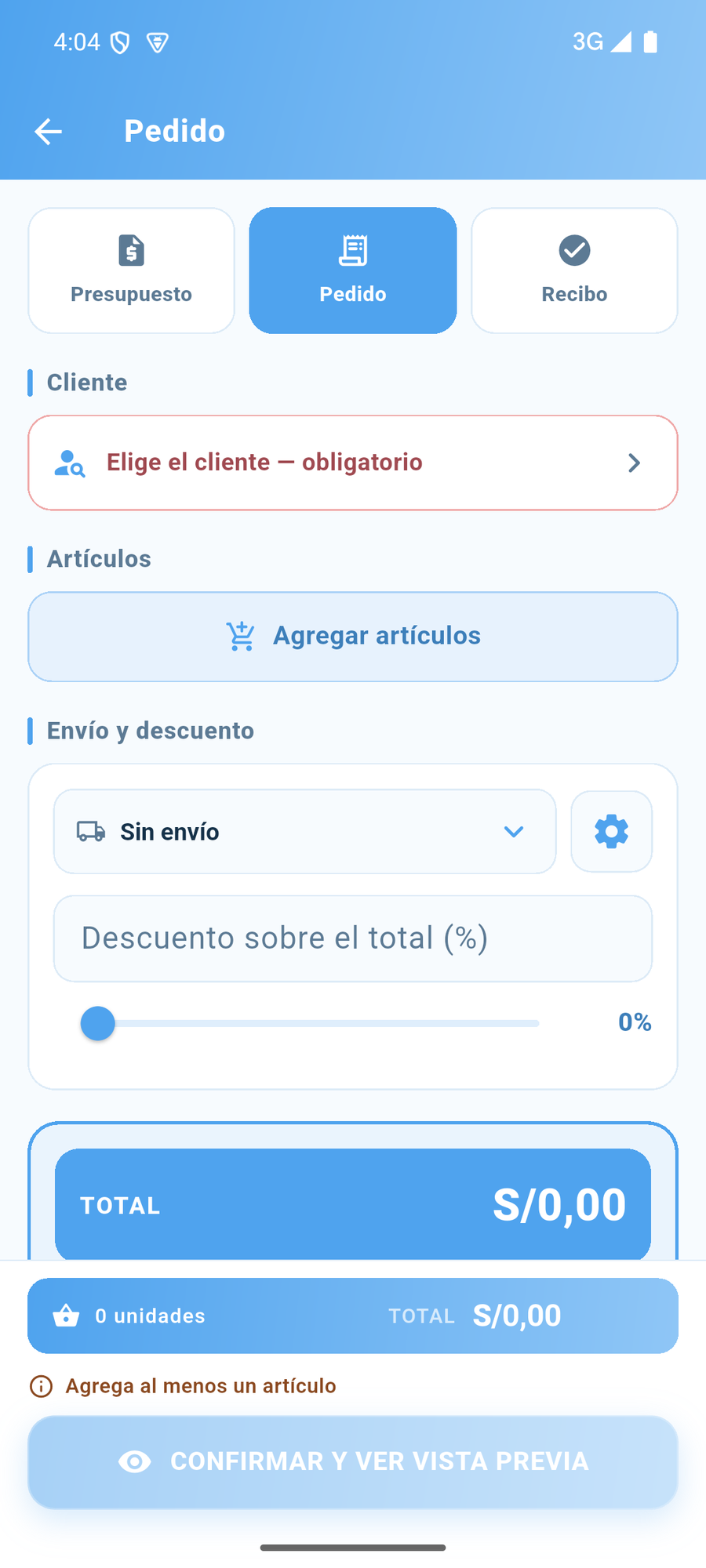
La pantalla de creación de un documento.
La pantalla sigue el orden en que uno piensa:
1. El cliente — elígelo de la lista o crea uno al vuelo. 2. Los artículos — del inventario, o escritos a mano si es algo puntual. 3. El envío, si lo hay. 4. El total, que se actualiza mientras trabajas.
Debajo están los Detalles del documento — el tipo, el estado, los números — y las notas. Están más abajo porque en la mayoría de los casos están bien como están.
Los artículos a mano
No todo está en el inventario: una reparación, un trabajo a medida, una devolución. Puedes escribir nombre, precio y cantidad directamente en el documento, sin guardar nada.
Lo que no hace
No guarda mientras escribes. El documento entra al archivo cuando presionas Guardar en la vista previa. Hasta entonces puedes cambiar de opinión sin dejar rastro.
Presupuesto, pedido, recibo
YATAIO hace tres tipos de documento, y son tres momentos distintos de la misma venta.
Presupuesto - «esto es lo que saldría». No compromete a nadie, y tiene una fecha de vencimiento.
Pedido - «de acuerdo, lo hago». La venta está tomada, la mercancía todavía no se entregó ni se pagó.
Recibo - «está hecho». Certifica lo que entregaste y cobraste.
No estás obligado a pasar por los tres: puedes arrancar directo desde un recibo si la venta es inmediata.
Cada uno tiene su color
Se reconocen de un vistazo, en el archivo y en el papel que recibe el cliente:
Presupuesto: morado.
Pedido: celeste.
Recibo: verde.
El color está en la franja de arriba del documento, en la cápsula con la sigla (PRE, PED, REC) y en el recuadro del total. Después de dos días los distingues sin leer nada.
Lo que no hace
El recibo no es una factura. Es un documento comercial que certifica la venta, no un documento fiscal con numeración según la norma.
Los descuentos
Hay dos descuentos, y hacen cosas distintas.
El descuento de fila va sobre un artículo individual: -10% en veinte fundas. En el papel se ve al lado de esa fila.
El descuento sobre el total se aplica al final, a todo el documento, y aparece como una fila propia en el resumen.
Se pueden usar juntos: primero se descuentan las filas, después se descuenta el total que resulta.
Lo que no hace
No hay descuentos automáticos. Ninguna regla tipo «desde la décima unidad el 5%»: el descuento lo decides tú, documento por documento.
El envío
En el documento, debajo de los artículos, está la fila del envío: un nombre y un costo.
Cómo se agrega
En el documento abierto, debajo de la lista de artículos, toca Envío. Escribe cómo se llama - «Mensajería express», «Entrega a domicilio» - y cuánto cuesta.
Los métodos se guardan
Los que usas seguido se quedan en la lista: la próxima vez los eliges con un toque en vez de volver a escribirlos. Tocando un método guardado puedes cambiarle el costo solo para ese documento, sin modificar el original.
Cómo se quita o se modifica
Toca de nuevo la fila del envío: desde ahí cambias nombre y costo, o lo quitas del todo.
En el total
El envío entra como una fila aparte, debajo de los artículos: se mantiene claro qué es mercancía y qué es transporte.
Lo que no hace
No calcula nada según el peso o la distancia, y no habla con ningún transportista. Es un rubro de costo que escribes tú.
El IVA
El IVA es una decisión de tu negocio, no de cada documento, y se configura una sola vez en los datos del negocio.
Tres opciones:
IVA incluido - los precios que escribes ya contienen el impuesto: lo que escribes es lo que paga el cliente.
IVA excluido - los precios son la base y el impuesto se agrega al final. En el inventario, al lado del precio, aparece +IVA para recordártelo.
Sin IVA - la app no calcula ningún impuesto y no lo escribe en los documentos. Es la opción de quien no tiene que exponer el IVA, y también de quien simplemente no quiere manejarlo aquí dentro: los precios son los que escribes, y nada más.
Cómo se desglosa, si te interesa
De un precio de 10 con IVA del 22%, el impuesto no es 2.20: se divide entre 1.22, y da 8.20 de mercancía y 1.80 de impuesto.
La app agrupa por tasa y calcula una sola vez sobre el total de cada una, en vez de fila por fila: es la única forma de que las filas cuadren con el total escrito al final.
Lo que no hace
No decide la tasa en tu lugar. Esa la pones en el artículo, y si no la pones usa la de tu país de serie.
El estado de un documento
Cada documento tiene un estado, y los estados posibles dependen del tipo: lo que le puede pasar a un presupuesto no es lo que le puede pasar a un recibo.
Pedido — en preparación, a la espera de material, listo para despachar, despachado, por pagar, pagado.
Recibo — emitido, por pagar, pagado.
Cómo se cambia
En el documento abierto, toca la cápsula del estado: se abre en una sola fila con las alternativas, y apenas eliges una se cierra.
El estado decide qué aparece en Inicio
«Por pagar» pone el documento entre los pendientes; «a la espera de material» lo pone entre las cosas que te están esperando.
Lo que no hace
No cambia solo, salvo un caso: un presupuesto que pasa su fecha de validez queda como vencido.
No avisa al cliente. Marcar «despachado» no manda ninguna notificación: se lo dices tú.
Los documentos urgentes
El problema. Haces un presupuesto, el cliente dice «ya te digo», y dos semanas después ya no te acuerdas. Ese presupuesto era una venta.
Marcar un documento como urgente lo mantiene arriba en Inicio hasta que lo quites tú. No es una notificación y no suena: es una lista corta que ves cada vez que abres la app.
Cómo se pone. Abre el documento en el archivo y toca el despertador. Puedes hacerlo en cualquier documento y en cualquier momento.
Cómo se quita. Toca el despertador tachado, desde Inicio o desde el archivo. Si lo haces sin querer, aparece Cancelar durante unos segundos.
Un documento también sale solo de la lista cuando deja de tener sentido: un presupuesto aceptado o caducado ya no te está esperando.
Lo que no hace
No le manda nada al cliente. La urgencia es tu recordatorio, no un aviso: el cliente no la ve en ningún sitio, ni en el documento ni en el mensaje.
No caduca sola al cabo de un tiempo. Se queda hasta que la quitas, o hasta que el documento cambia de estado.
Las notas en el documento
Un documento puede tener dos notas, y la diferencia está toda acá:
La nota en el documento la lee el cliente. Aparece en el papel, en el PDF y en la imagen: «entrega en diez días», «descuento por cantidad ya aplicado», «gracias por tu compra».
La nota privada nunca sale. No está en el papel, no está en el PDF, no está en la imagen, no está en el mensaje: «si sigue negociando, no bajes de 18 por unidad», «cóbralo antes de fin de semana».
En la pantalla la nota privada está marcada con un candado y el texto no aparece en ninguna de las formas de compartir. No es un seguro: está literalmente fuera del área que se fotografía para la imagen y el PDF.
Lo que no hace
La nota privada no está protegida con contraseña. Quien tenga tu teléfono desbloqueado en la mano la lee. Es privada respecto al cliente, no respecto al mundo.
De presupuesto a pedido a recibo
Cuando un presupuesto se acepta no lo vuelves a escribir: lo transformas. Desde el documento abierto, el botón que propone el paso siguiente — presupuesto → pedido, pedido → recibo.
El documento nuevo nace con el mismo cliente y los mismos artículos, y se abre listo para mandar: quien transforma un presupuesto en pedido lo hace para mandar el pedido, no para archivarlo.
La cadena se mantiene
El documento nuevo recuerda de dónde viene, y en el archivo los dos quedan enlazados. Dentro de seis meses, mirando el recibo, sabes de qué presupuesto había nacido.
El anterior se bloquea
Un presupuesto que ya se convirtió en pedido no se puede editar más. En vez del lápiz encuentras el duplicado: si hace falta una versión distinta, se hace una nueva.
Lo que no hace
No borra el documento de origen. Los dos se quedan, y está bien: cuentan dos momentos distintos.
Duplicar un documento
Rehacer el mismo documento para otro cliente, o para el mismo cliente un mes después, sin volver a escribirlo.
Cómo se hace
1. Ve a Documentos y toca el documento que quieres rehacer: la ficha se abre. 2. Al final de la ficha, a la derecha de los botones Copiar texto y Compartir, está el icono con dos hojas superpuestas. 3. Tócalo: la app crea un documento nuevo con los mismos artículos, las mismas cantidades y los mismos precios, y te pregunta para quién. 4. Elige el cliente - el mismo u otro - y el documento se abre ya completado. Cambia lo que quieras, y guarda.
Si el documento ya se transformó en otro, en vez del lápiz encuentras el mismo icono de las dos hojas: esa es la forma de hacer una versión distinta sin tocar el original.
El duplicado es un documento nuevo
Fecha nueva, número nuevo, estado inicial. Lo que copia son cliente, artículos, cantidades y precios.
Lo que no hace
No copia las notas privadas. Un recordatorio escrito para una venta de hace tres meses casi nunca sirve para la de hoy.
Mandar un documento
Después de guardar, o desde el archivo con el botón Compartir, se abre la vista previa: arriba el papel tal como lo va a ver el cliente, abajo las formas de mandarlo.
Texto - el documento escrito completo, ya copiado y listo para pegar en cualquier chat. No tienes que seleccionar nada: tocas, abres la conversación y pegas.
Imagen - el papel como fotografía. La mandas por chat, la guardas en la galería, la imprimes desde otra app o se la pasas a alguien más.
PDF - el documento en sí. Lo mandas por chat o por correo, lo archivas, lo abres en una computadora: es el formato que todos saben leer y que nadie puede modificar por error.
Correo - aparece solo si el cliente tiene un email: abre tu programa de correo con el documento ya adjunto.
Guardar - abre la impresión del sistema, desde donde puedes imprimir de verdad o guardar el PDF donde quieras.
QR - en pedidos y recibos. Es el código con el total de este documento ya cargado: el cliente lo escanea y paga, sin escribir cifras.
La frase de acompañamiento
Arriba de los botones puedes agregar una frase lista, que sale junto con el documento y se completa sola con el nombre del cliente y los datos del documento. Ver Las frases listas.
Lo que no hace
YATAIO no manda nada en tu nombre. Prepara el mensaje y lo pasa a la app que elijas: eres tú quien presiona enviar, y eres tú quien decide a quién.
Pro
Documentos sin nuestra marca
En la versión gratuita cada documento lleva tres cosas nuestras: una marca de agua en diagonal detrás del papel, una frase publicitaria que cambia de un documento a otro, y al final una línea chica que dice que se hizo con YATAIO.
Con la versión PRO se van las dos primeras. Desaparecen la marca de agua y la frase publicitaria; la línea del final se queda, chica y gris. El papel que mandas habla de tu negocio — tu logo arriba y tus datos — y ya no hay nada que se le ponga delante.
Dicho claro, porque es lo que importa: el PRO deja el documento limpio, no anónimo.
El código de invitación es otra cosa
Si tienes un código de invitación puedes elegir poner tú una línea al final, para ganar meses. Está apagada al principio, y la activas tú: ver Invita y gana meses.
Lo que no hace
No te quita tu logo. Ese se queda: es tuyo.
No quita del todo nuestro nombre. La línea del final está también con PRO. Lo que se va es la marca de agua y la publicidad, o sea todo lo que se nota de lejos.
Pro
Los documentos con tu identidad
Tus documentos se vuelven tuyos de verdad.
Tu logo arriba, tus colores en el encabezado, en los totales y en cada detalle del papel. Quien recibe un presupuesto tuyo no ve un documento hecho con una app: ve un documento de tu negocio.
Por qué importa más de lo que parece
El documento es muchas veces lo único escrito que el cliente conserva de ti. Se queda en su chat, se lo reenvía a un colega, lo vuelve a encontrar dentro de seis meses. Un papel anónimo se olvida; un papel con tus colores encima hace que te recuerden.
Y frente a un cliente nuevo marca la diferencia entre parecer alguien que recién está empezando y parecer un negocio establecido - con todo lo demás igual.
Cómo se hace
En los datos de tu negocio eliges el color, y subes el logo. Desde ese momento todos los documentos nuevos salen así: pantalla, imagen y PDF.
Lo que no hace
No cambia los documentos ya mandados. Esos se quedan como estaban.
Pro
Las frases listas
Las frases que escribes todos los días, guardadas una vez y completadas por la app con los datos correctos.
Un ejemplo. Guardas esta:
Hola {cliente}, aquí tienes el {documento} n. {numero} por un total de {total}. Quedo atento!
Y cuando la eliges en un recibo, lo que sale es:
Hola Elena Flores, aquí tienes el recibo n. REC-2026-0001 por un total de S/ 45.00. Quedo atento!
Los marcadores
Las partes entre llaves son marcadores: huecos que la app llena sola con el documento que estás mandando. Tú escribes la frase una vez con los huecos adentro; cada vez que la usas, los huecos se llenan con los datos reales.
Ahí metes el nombre del cliente, el tipo y el número del documento, el total, el vencimiento. Nunca vuelves a escribir nada, y nunca te equivocas de nombre.
Otras frases que conviene tener listas
El presupuesto: «Hola {cliente}, te mando el presupuesto n. {numero}. Es válido hasta el {vencimiento}, avísame!»
El recordatorio amable: «Hola {cliente}, te recuerdo el documento {numero} de {total}, todavía sin saldar. Gracias!»
Cómo pagar: «Puedes pagar escaneando el QR que te mande, o por transferencia. Avísame cuando lo hagas.»
El envío: «{cliente}, tu pedido {numero} salió hoy.»
La frase sale junto con el documento
Cuando mandas un documento, la frase que eliges se pega junto con el papel, la imagen o el PDF: un solo mensaje, ya listo, con el documento adjunto. No tienes que escribir primero el texto y después buscar el archivo.
El nombre siempre es el correcto
Una frase copiada del portapapeles tarde o temprano llega con el nombre del cliente anterior. Con los marcadores ese caso no existe: el nombre lo pone la app, del documento que tienes delante.
Lo que no hace
No manda nada sola. Prepara el mensaje, después lo mandas tú.
El archivo de documentos
El botón Documentos de abajo abre todo lo que hiciste, desde lo más reciente.
Buscar
El campo de arriba busca en el número del documento, en el nombre del cliente y en los nombres de los artículos que hay adentro. Si te acuerdas de que vendiste pero no a quién, busca eso.
Filtrar
Debajo de la búsqueda están los tres tipos — presupuesto, pedido, recibo — que se activan con un toque. El botón de al lado abre los demás filtros: estado, período, y más.
Las fichas se abren en el lugar
Un toque en un documento lo abre ahí mismo: ves los artículos, el total, las notas, y los botones para copiarlo, compartirlo, editarlo o duplicarlo. No cambias de pantalla, así que no pierdes el lugar en la lista.
Lo que no hace
No borra nada solo. El archivo solo crece: un documento de hace dos años sigue ahí.
La vista previa antes de mandar
Antes de que un documento salga, la app te lo muestra exactamente como lo va a ver el cliente: el papel completo, con tu logo arriba, sus datos, los artículos, los totales y las notas.
No es un resumen ni una aproximación. Lo que ves en la pantalla es la misma imagen que termina en el chat y en el PDF.
Para qué sirve
Para releer. Un precio equivocado o un artículo de más se ven acá, en tres segundos, y se corrigen volviendo atrás. Después de que el documento salió se corrigen con una llamada.
Qué encuentras en esta pantalla
El papel, completo y desplazable.
La nota privada, si hay una, en un recuadro aparte con el candado: la ves tú y no termina en ninguna de las formas de compartir.
La frase de acompañamiento para agregar al mensaje.
Las formas de mandarlo: texto, imagen, PDF, correo, imprimir, QR. Ver Mandar un documento.
Guardar documento, al final: es el momento en que el documento entra al archivo. Antes de ese toque todavía no existe.
Guardar y cobrar
Si el documento figura como por pagar pero el cliente ya pagó, al final aparece Guardar y cobrar: lo guarda y lo marca pagado de una sola vez.
Desde el archivo
Al abrir la vista previa de un documento ya guardado, al final encuentras Listo en vez de Guardar: ese documento ya está en el archivo, y no hay nada que volver a guardar.
Cobrar
Pro
El QR de pago
El cliente escanea, ve tu nombre y el monto ya escritos, y confirma. Tú cobras. Ningún número que dictar, ninguna cifra que copiar, ningún «¿cuál cuenta me dijiste?».
Es la función que más tiempo ahorra de todas, y la que hace perder menos plata.
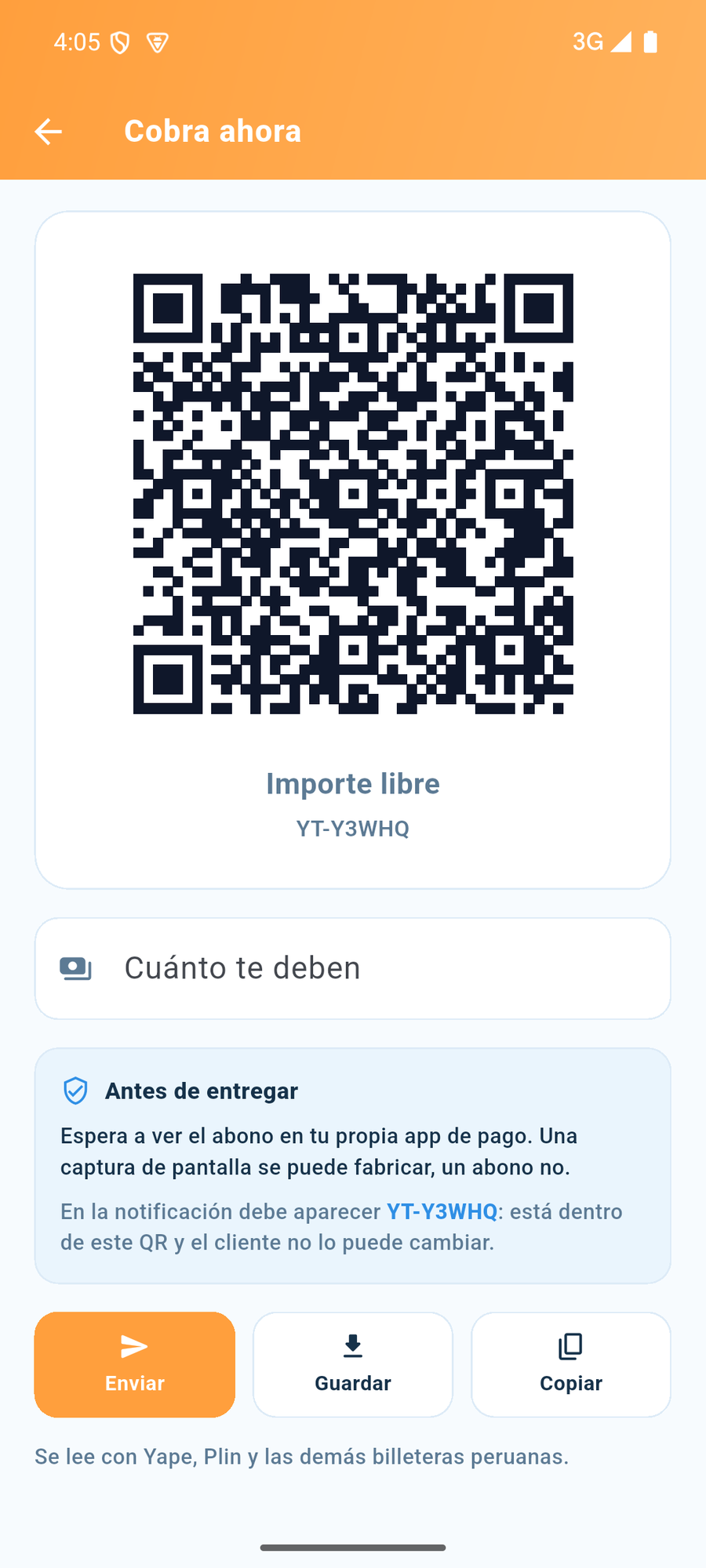
El QR listo para mandar, con el monto escrito adentro.
Qué te saca del medio
Los errores al copiar. Un número de cuenta son muchos dígitos. Quien lo copia a mano de un mensaje se equivoca, y cuando se equivoca la transferencia vuelve después de días - o peor, no vuelve. Con el QR no se copia nada: los datos entran en la app del banco exactamente como los escribiste tú.
El monto equivocado. El QR de un documento lleva adentro el total ya calculado. El cliente no escribe cifras, así que no se olvida ninguna ni agrega una de más.
Las preguntas. «¿Cómo te pago?» es el mensaje que recibes más seguido. Con el QR la respuesta es una imagen, mandada una sola vez.
El pago es entre su banco y el tuyo
Es el punto que vale la pena entender, porque es el que te protege.
La plata no pasa por nosotros, ni por ningún servicio de terceros: el QR le dice a la app del banco del cliente adónde mandarla, y de ahí en adelante es una transferencia normal, con las mismas garantías de siempre. No hay ninguna cuenta intermedia donde se puedan quedar, ninguna comisión que se coma una parte, ninguna espera porque «el abono está en proceso».
Las estafas con los pagos, y qué hacer
Cómo funciona la estafa. Quien vende por chat tarde o temprano dicta su cuenta en una conversación. Un estafador que logra meterse - un perfil clonado, un grupo donde escribe cualquiera, un mensaje reenviado y retocado - le manda al cliente sus propios datos en vez de los tuyos. El cliente paga y está convencido de haberte pagado a ti. Te das cuenta días después, y la plata es de otro.
Qué te saca del medio el QR. El cliente no copia nada ni escribe cifras, así que no se equivoca. Pero la verdadera defensa es otra: su banco le muestra el nombre del beneficiario antes de que confirme.
⚠️ Un QR no demuestra quién lo mandó. Hasta un estafador puede fabricar uno - va a ser el suyo. Lo que no puede hacer es que aparezca tu nombre en el teléfono del cliente al momento de confirmar.
Qué decirle al cliente. Una sola vez, y conviene guardarla como frase lista:
Antes de confirmar, revisa que tu banco muestre el nombre [el nombre de tu cuenta]. Si muestra otro, detente y escríbeme.
Qué hacer tú:
Manda el QR en la conversación de siempre, sin responderle a un contacto nuevo que dice ser un cliente de antes.
Revisa tu cuenta, no la app. YATAIO no sabe si cobraste: marcar «pagado» acá es un recordatorio tuyo, no una prueba de que la plata llegó.
Si un cliente dice que ya pagó y tú no ves nada, pregúntale qué nombre le mostró el banco. Ahí es donde sale la estafa.
Dónde lo encuentras
Cobra ahora, el botón naranja en Inicio: el QR de tu cuenta, sin monto. El que le muestras a quien te tiene que dar dinero.
En la vista previa de un pedido o de un recibo: el QR con el total de ese documento adentro, listo para mandar junto con el documento mismo.
Si el QR no aparece
Casi siempre faltan los datos bancarios en los datos de tu negocio.
Lo que no hace
La app no sabe si cobraste. Nadie le avisa que la transferencia llegó: eres tú quien marca el documento como pagado.
Marcar que has cobrado
Un documento «por pagar» se queda entre los pendientes en Inicio y en la cuenta pendiente del cliente hasta que lo marcas pagado.
Se hace desde tres lugares: desde la ficha del documento en el archivo, desde la lista de pendientes en Inicio, y desde la vista previa cuando lo mandas — si el cliente ya pagó, Guardar y cobrar hace las dos cosas juntas.
Lo que no hace
No registra como cobraste. Efectivo, transferencia, QR: para la app está pagado y punto. Si necesitas saberlo, escríbelo en la nota privada.
No maneja los adelantos. Un documento está pagado o no lo está.
Los números
Pro
Las estadísticas
Saber cuánto estás ganando de verdad, no cuánto estás cobrando. Son dos números distintos, y la diferencia entre los dos es lo que te queda en el bolsillo.
Eliges el período - hoy, la semana, el mes, el año, o dos fechas a elección - y todos los números se rehacen sobre eso.
Qué te dice
El dinero
Ingreso del período, e ingreso bruto si trabajas con IVA.
IVA por pagar, ya separado por tasa.
Ganancia - el ingreso menos lo que te costó la mercancía.
Cuánto cobraste de verdad, que no es lo mismo que lo que vendiste.
Cuánto te deben todavía: cuántos documentos y por qué monto.
El trabajo
Cuántos documentos hiciste, divididos por tipo.
Cuántas ventas y cuántas unidades salieron.
Presupuestos mandados y presupuestos aceptados - la relación entre los dos es el número que te dice si estás cobrando precios muy altos o muy bajos, y es la única forma de saberlo sin adivinar.
Quién y qué
Los artículos más vendidos, en orden, con cuánto dieron.
Los clientes que compran más, en orden, con cuánto gastaron.
La ganancia, y qué tan confiable es
La ganancia se calcula sobre los artículos a los que les pusiste un precio de costo. Si pusiste pocos, el número es parcial - y la app te lo dice, en vez de darte una cifra que parece real. Cuantos más costos pongas, más ese número se convierte en tu verdadero margen.
Los números son los de tus documentos
Ninguna estimación ni ninguna predicción. Si un cobro no se convirtió en un documento, en las estadísticas no está: es el motivo por el que conviene hacer el recibo hasta de las ventas chicas.
Lo que no hace
No manda nada a nadie. Estos números se quedan en el teléfono: no los vemos nosotros ni los ve nadie más.
Pro
Exportar los datos
Todos tus documentos en una hoja de cálculo, en dos toques. Desde ahí los abres, los filtras, los sumas y se los mandas a quien quieras.
El archivo sale en formato XLSX, el que abren Excel, LibreOffice, Numbers y Hojas de cálculo de Google sin conversiones y sin perder las columnas.
Qué contiene
Una fila por documento, con:
número, fecha y tipo del documento;
cliente;
base imponible e impuesto, separados por tasa - en columnas distintas, no en un total único para desarmar a mano;
total;
estado del pago.
Las cifras salen como números de verdad, no como texto: puedes sumarlas, ordenarlas y ponerles una tabla dinámica encima sin tener que convertirlas una por una.
El período es el que estabas mirando
La exportación parte de las estadísticas y toma el mismo período que tienes delante. Lo que acabas de leer en la pantalla es exactamente lo que encuentras en el archivo.
A dónde va
Lo mandas por correo, por chat, o lo guardas donde quieras. El archivo es tuyo y no pasa por ningún servidor nuestro.
Lo que no hace
No procesa nada. Es el extracto fiel de tus documentos: los cálculos los haces tú, o quien corresponda, con la herramienta que prefiera.
La app
Pro
El backup
Tu trabajo, a salvo de un teléfono que se rompe.
Los datos están en tu teléfono: eso es lo que los hace tuyos, y también lo que hace que desaparezcan si el teléfono se pierde, se rompe o te lo roban. El backup es la respuesta, y con la versión PRO no tienes que acordarte.
El backup automático
Se activa desde Configuración → Backup, y listo. Desde ese momento la app hace una copia sola, en silencio, sin pedir nada y sin hacerte esperar. Si algo falla, reintenta la próxima vez.
Cuándo: al cerrar la app y al volver a abrirla, o sea prácticamente cada vez que dejas de trabajar. No hay un horario que configurar ni nada que presionar.
Cuántas copias quedan: las últimas, rotando. Las viejas se borran solas, para que no te llenen el teléfono - pero nunca te quedas con una sola copia, que es el caso en que un backup mal hecho encima de uno bueno te deja sin nada.
Qué hay adentro
Todo: clientes, artículos, documentos, fotos, configuración y logo. Un solo archivo, que puedes guardar donde quieras - en el teléfono, en un chat contigo mismo, en la nube, en una computadora.
Está protegido con una contraseña que eliges tú
Adentro están los datos de tus clientes, los precios de compra y todos los documentos. Ese archivo va a terminar en un chat o en un servicio en la nube: la contraseña hace que quien le ponga la mano encima no pueda leer nada.
⚠️ La contraseña no se recupera
Nadie la puede recuperar, nosotros tampoco. Anótala en algún lado: un backup con la contraseña perdida es un archivo que no se vuelve a abrir, y no hay nada que podamos hacer.
Lo que no hace
No nos manda los datos a nosotros. El archivo lo produce la app y se queda donde tú lo pongas.
El idioma
Desde Inicio, el icono de tu negocio y después el engranaje: Configuración. Desde ahí puedes cambiar el idioma de la app cuando quieras.
Cambia la app y los documentos: si trabajas en español pero le vendes a un cliente vietnamita, el papel que recibe sale en el idioma que tú configuraste.
El idioma cambia al instante, sin presionar «guardar»: apenas lo eliges, la app ya está en ese idioma.
El país y la moneda
Se eligen la primera vez que abres la app y conviene elegirlos con calma: de ellos dependen el formato de fechas y números, el tipo de QR de pago y la moneda de todos tus documentos.
Lo que no hace
No traduce lo que escribiste tú. Los nombres de los artículos, las descripciones y las notas se quedan en el idioma en que los escribiste: lo que cambia es la app alrededor.
La versión PRO
La versión gratuita hace documentos, clientes e inventario sin límite de cantidad y sin vencimiento. No es una prueba: es la app, y para muchos alcanza así.
La versión PRO agrega las cosas que ahorran tiempo y hacen que tu negocio parezca más grande de lo que es:
El QR de pago - el cliente escanea y paga, sin dictar ninguna cuenta.
Las estadísticas - cuánto ganas de verdad, qué vendes más, quién compra más.
La vitrina - tu catálogo en una sola imagen para mandar por chat.
Las frases listas - los mensajes que escribes todos los días, completados por la app con los datos correctos.
El backup automático - tu trabajo a salvo sin tener que pensarlo.
La exportación - todos los documentos en una hoja de cálculo.
Los documentos sin marca de agua ni publicidad y con tus colores - al final solo queda una línea chica con nuestro nombre.
Las encuentras listadas en Configuración → Versión - desde Inicio, el icono de tu negocio y después el engranaje - con al lado cuáles ya son tuyas.
Cómo se activa
Después de la compra recibes un código de orden. En Configuración → Versión, toca Compré la suscripción, escríbelo, y la app se desbloquea.
Si el pago se acaba de hacer puede tardar unos minutos en figurar: en ese caso la app te avisa, y solo hay que reintentar.
Funciona hasta sin conexión
Una vez activada, la app sigue funcionando aunque pases semanas sin red: no es una suscripción que se apaga apenas falta la conexión.
Lo que no hace
No pide una cuenta. Ningún correo, ninguna contraseña: solo está el código de orden.
No bloquea tus datos si vence. La app vuelve a ser gratuita, y clientes, artículos y documentos se quedan todos donde están.
Invita y gana meses
Si tienes la suscripción anual tienes un código de invitación de seis caracteres. Quien lo usa para suscribirse también recibe un mes gratis, y tú recibes un mes, sin límite: diez personas convencidas son diez meses.
El código y los meses ganados están en Configuración → Invita y gana.
El código se puede dictar
Seis caracteres, sin las letras y números que se confunden al hablar - nada de O y cero, nada de I y uno, nada de S y cinco. Está hecho para decirse por teléfono en un lugar con ruido.
Ponerlo en los documentos
Hay un interruptor, apagado al principio, que agrega una línea chica al final de tus documentos con tu código. Lo activas tú si quieres: quien pagó para quitarse nuestra marca de los papeles no se la vuelve a encontrar con otro nombre sin haberlo pedido.
Si recibiste un código
Escríbelo cuando activas la suscripción: vale una sola vez, en la primera activación.
Lo que no hace
La cuenta la lleva el servidor, no la app. La app no puede fabricar códigos ni agregarse meses sola.
Los meses no se pierden si cancelas. Los que ganaste se quedan hasta que se acaben: un mes de regalo que desaparece cuando dejas de pagar no era un regalo.
Los datos anónimos
Hay un interruptor, en Configuración, que nos deja saber qué funciones se usan y cuáles no. Nada más.
Sirve para una sola cosa: hacernos entender dónde la app funciona bien y dónde no, para mejorarla. Si descubrimos que una función no la abre nadie, el problema es nuestro - o está mal hecha, o está escondida - y podemos corregirlo. Sin esos números trabajamos adivinando.
Lo que nunca sale
Nombres de clientes, artículos, precios, montos, documentos, fotos, contactos: nunca, con el interruptor prendido o apagado.
Tus datos no terminan en ningún servidor, ni nuestro ni de nadie más. Se quedan en tu teléfono, donde siempre estuvieron.
No es publicidad
No vendemos datos y no hay anunciantes: no hay nadie a quien vendérselos, y no es un modelo que nos interese.
Se puede apagar
Siempre, y la app funciona igual. Si lo apagas no pierdes nada y no te preguntamos por qué.
Tus datos están en tu teléfono
Clientes, artículos, documentos y fotos están en tu teléfono, en un archivo que es tuyo. No hay ningún servidor nuestro que tenga una copia.
De ahí salen tres cosas prácticas.
La app funciona sin conexión. Con los datos móviles agotados, con la señal que va y viene, en modo avión. Haces documentos igual, y los mandas cuando vuelve la conexión.
No vemos a tus clientes. No porque decidimos no mirar: porque no los tenemos.
El backup es cosa tuya, y es importante. Si el teléfono se pierde y no tienes backup, los datos se pierden con él. Ver El backup.
Cuándo la app habla con la red
Solo en la versión descargada de nuestro sitio, y solo para una cosa: preguntar si tu suscripción todavía es válida. En esa solicitud viajan el código de orden, el eventual código de invitación y el número de versión. Nada más puede viajar, porque nada más está previsto.
La versión de Play Store ni siquiera tiene permiso para conectarse: ahí el desbloqueo lo vende Google y no hay nada que pedirle a nadie.
Lo que no hace
No sincroniza entre dos teléfonos. Si necesitas pasar los datos de uno a otro, se hace con el backup.
Restaurar los datos
La restauración pone de vuelta en el teléfono todo lo que había en el backup: clientes, artículos, documentos, fotos y configuración.
Cuándo hace falta
Teléfono nuevo. Instalas la app, restauras el backup, y encuentras todo como estaba.
Teléfono roto o perdido. Lo mismo, en el teléfono de reemplazo.
Metiste la pata. Borraste sin querer medio inventario: vuelves al backup de ayer.
Cómo se hace
1. En Configuración → Backup, toca Restaurar. 2. Elige el archivo del backup, desde donde lo habías puesto - el teléfono, un chat, la nube. 3. Escribe la contraseña con la que lo protegiste. 4. La app pone todo de vuelta y se reinicia con los datos restaurados.
⚠️ La restauración reemplaza, no combina
Lo que hay ahora en el teléfono se reemplaza por lo que había en el backup. No se mezclan: si trabajaste después del último backup, ese trabajo ya no está.
Si no estás seguro, haz primero un backup de ahora: así tienes los dos momentos y puedes elegir.
Sin la contraseña no se abre
No hay forma de recuperarla, ni siquiera para nosotros. Es el precio de que nadie más pueda abrir tus datos.
Lo que no hace
No combina dos teléfonos. No es una sincronización: es una copia que reemplaza.